VSCode、GitHub CLI(gh) 與 GitHub Copilot 免費版完整使用教學
前言:
理解 VSCode、GitHub Copilot 與 Cursor 的關係。在開始教學之前,先讓我們了解這三個工具之間的關係與定位。
VSCode (Visual Studio Code)
定位:微軟 (Microsoft) 開發的免費、開源程式碼編輯器
特色:輕量、快速、擴充性強,支援幾乎所有程式語言
使用方式:可安裝各種擴充套件來增強功能
GitHub Copilot
定位:AI 程式設計助手,以擴充套件形式存在
特色:Microsoft 的 AI 優先、內建解決方案
使用方式:可安裝在多種 IDE 中,包括 VSCode、JetBrains IDEs、Visual Studio 等
Cursor
定位:基於 VSCode 的 AI 優先獨立 IDE
特色:VSCode 的分支版本,內建進階 AI 功能
使用方式:完整的獨立程式碼編輯器,不需要額外安裝擴充套件
關鍵差異對比
| 特性 | VSCode + GitHub Copilot | Cursor |
|---|---|---|
| 基礎架構 | 原版 VSCode + AI 擴充套件 | VSCode 分支 + 深度整合 AI |
| AI 整合程度 | 外掛式整合 | AI 整合深度運行,超越擴充套件層級 |
| 專案上下文理解 | 專注於當前檔案和少量最近寫的程式碼 | 可索引並考慮整個工作區,提供跨檔案建議 |
| 多檔案操作 | 有限的多檔案感知 | 適合跨多檔案重構和新增功能 |
| IDE 相容性 | 支援多種 IDE:VSCode、JetBrains、Visual Studio、Vim 等 | 僅 Cursor 自身 |
| 模型選擇 | GitHub 託管的模型 | 原生支援更多模型:OpenAI、Claude、Gemini、Grok、DeepSeek |
| 入門門檻 | 低(使用熟悉的 VSCode) | 中等(需學習新的 AI 工作流程) |
| 成本 | 個人版:每月 $10 美元 | 專業版:每月 $20 美元 |
如何選擇
選擇 VSCode + GitHub Copilot 的情境:
- 已經熟悉 VSCode 或其他支援的 IDE
- 希望在現有工作流程中加入 AI 助手
- 需要跨多個 IDE 使用相同的 AI 功能
- 預算考量(成本較低)
- 重視企業級合規性(SOC 2 合規、企業就緒)
選擇 Cursor 的情境:
- 需要複雜專案的進階 AI 功能和細緻控制
- 希望 AI 能理解整個專案脈絡
- 偏好更深度的 AI 協作體驗
- 重視專案全域重構和多檔案同步修改
- 不介意學習新的開發環境
本教學專注於 VSCode + GitHub Copilot 的組合,這是目前最多開發者使用的選擇,也是進入 AI 輔助程式設計最平緩的學習路徑。
第一部分:VSCode 詳細安裝教學
步驟 1:下載 VSCode
1.1 前往官網下載
- 開啟瀏覽器,前往 Visual Studio Code 官網
- 自動偵測系統:網站會自動偵測你的作業系統並顯示對應的下載按鈕
- 手動選擇版本:點擊下載按鈕旁的下拉箭頭可選擇其他版本
1.2 版本選擇指南
Windows 使用者:
- User Installer (64-bit):建議選擇,安裝到使用者資料夾
- System Installer (64-bit):需要管理員權限,安裝到系統資料夾
- ZIP Archive:免安裝版本,適合隨身碟使用
macOS 使用者:
- Universal:同時支援 Intel 和 Apple Silicon (M1/M2) 晶片
- Intel Chip:僅適用於 Intel 處理器的 Mac
- Apple Silicon:僅適用於 M1/M2 處理器的 Mac
Linux 使用者:
- .deb:適用於 Ubuntu、Debian 及其衍生版本
- .rpm:適用於 Red Hat、SUSE 及其衍生版本
- Snap:通用套件格式
- tar.gz:通用壓縮檔
步驟 2:詳細安裝程序
2.1 Windows 安裝步驟
- 執行安裝程式
- 雙擊下載的
VSCodeUserSetup-{version}.exe檔案 - 如果出現 Windows 防護提示,點擊「仍要執行」
- 雙擊下載的
- 安裝精靈設定
- 授權合約:閱讀並接受 MIT 授權合約
- 安裝位置:建議使用預設路徑
%LOCALAPPDATA%\Programs\Microsoft VS Code
- 重要選項設定(強烈建議全部勾選)
- 建立桌面圖示
- 新增到 PATH 環境變數(重要:讓你可以在命令列使用
code命令) - 註冊為支援檔案類型的編輯器
- 新增「使用 Code 開啟」到檔案總管右鍵選單
- 新增「使用 Code 開啟」到資料夾總管右鍵選單
- 完成安裝
- 點擊「安裝」等待安裝完成
- 勾選「啟動 Visual Studio Code」
2.2 macOS 安裝步驟
- 下載並解壓縮
- 開啟 Downloads 資料夾
- 雙擊
VSCode-darwin-universal.zip進行解壓縮
- 安裝應用程式
- 將解壓縮後的
Visual Studio Code.app拖曳到Applications資料夾 - 首次開啟時,macOS 會詢問是否要開啟此應用程式,點擊「開啟」
- 將解壓縮後的
- 命令列工具設定(可選但建議)
- 開啟 VSCode
- 按
Cmd+Shift+P開啟命令面板 - 輸入
shell command: install - 選擇「Shell Command: Install 'code' command in PATH」
- 這樣就可以在終端機使用
code命令
2.3 Linux 安裝步驟(Ubuntu/Debian)
方法一:使用官方儲存庫(建議)
# 更新套件列表
sudo apt update

# 安裝必要的相依套件
sudo apt install software-properties-common apt-transport-https wget

# 新增 Microsoft GPG 金鑰
wget -q https://packages.microsoft.com/keys/microsoft.asc -O- | sudo apt-key add -

# 新增 VSCode 儲存庫
sudo add-apt-repository "deb [arch=amd64] https://packages.microsoft.com/repos/code stable main"

# 安裝 VSCode
sudo apt update
sudo apt install code
方法二:下載 .deb 套件
# 下載 .deb 檔案
wget -O code_latest_amd64.deb https://go.microsoft.com/fwlink/?LinkID=760868

# 安裝套件
sudo dpkg -i code_latest_amd64.deb

# 修復相依性問題(如果有的話)
sudo apt-get install -f
步驟 3:VSCode 初始設定和最佳化(選填)
3.1 選擇佈景主題
VSCode 首次啟動時會提示選擇主題:
- Dark+ (default dark):深色主題,適合長時間程式設計
- Light+ (default light):淺色主題,適合明亮環境
- High Contrast:高對比主題,適合視覺需求特殊的使用者
3.2 安裝中文語言套件
- 開啟擴充套件商店
- 點擊左側邊欄的擴充套件圖示(四個方塊)
- 或按
Ctrl+Shift+X(macOS:Cmd+Shift+X)
- 搜尋中文語言套件
- 在搜尋框輸入
Chinese - 找到「Chinese (Traditional) Language Pack for Visual Studio Code」
- 點擊「Install」安裝
- 在搜尋框輸入
- 套用語言設定
- 安裝完成後,右下角會出現「Change Language and Restart」提示
- 點擊重新啟動 VSCode
- 如果沒有自動切換,按
Ctrl+Shift+P,輸入Configure Display Language
3.3 基本設定最佳化
開啟設定:
- 按
Ctrl+,(macOS:Cmd+,) - 或
檔案→喜好設定→設定
建議調整的設定:
- 自動儲存
- 搜尋
auto save - 設定為
afterDelay(自動儲存)
- 搜尋
- 字型大小
- 搜尋
editor.fontSize - 建議設定為 14-16(依個人喜好)
- 搜尋
- 縮排設定
- 搜尋
editor.tabSize - 設定為 2 或 4(依專案需求)
- 搜尋
editor.insertSpaces - 建議啟用(使用空格而非 Tab)
- 搜尋
- 自動換行
- 搜尋
editor.wordWrap - 設定為
on(長行自動換行)
- 搜尋
3.4 必裝擴充套件推薦
基礎開發套件:
- Prettier - Code formatter:程式碼格式化
- ESLint:JavaScript/TypeScript 程式碼檢查
- Auto Rename Tag:自動重命名 HTML 標籤
- Bracket Pair Colorizer:括號配對著色
前端開發套件:
- Live Server:本地開發伺服器
- HTML CSS Support:HTML 中的 CSS 自動完成
- JavaScript (ES6) code snippets:ES6 程式碼片段
第二部分:GitHub CLI 安裝與設定
步驟 1:安裝 GitHub CLI
1.驗證安裝
gh --version
應該會顯示類似 gh version 2.x.x 的版本資訊。 如果沒有會出現 not found等字樣。

macOS 用戶
使用 Homebrew 安裝
brew install gh
安裝可能會需要一些時間需要等一下。

安裝完會出現。

Windows (WSL/Ubuntu) 用戶
於wsl的環境內
更新套件列表並安裝
sudo apt update
sudo apt install gh
再次驗證安裝
gh --version
應該會顯示類似 gh version 2.x.x 的版本資訊。
GitHub CLI 認證設定
步驟 1:登入 GitHub 帳號
gh auth login
步驟 2:選擇認證方式
執行上述命令後,會出現以下選項:
選擇 GitHub 服務
選擇 GitHub.com(一般用戶)

選擇認證協定
選擇 HTTPS

輸入y按下enter

選擇認證方式
選擇Login with a web browser:透過瀏覽器登入

步驟 3:完成瀏覽器認證
- 選擇 "Login with a web browser"
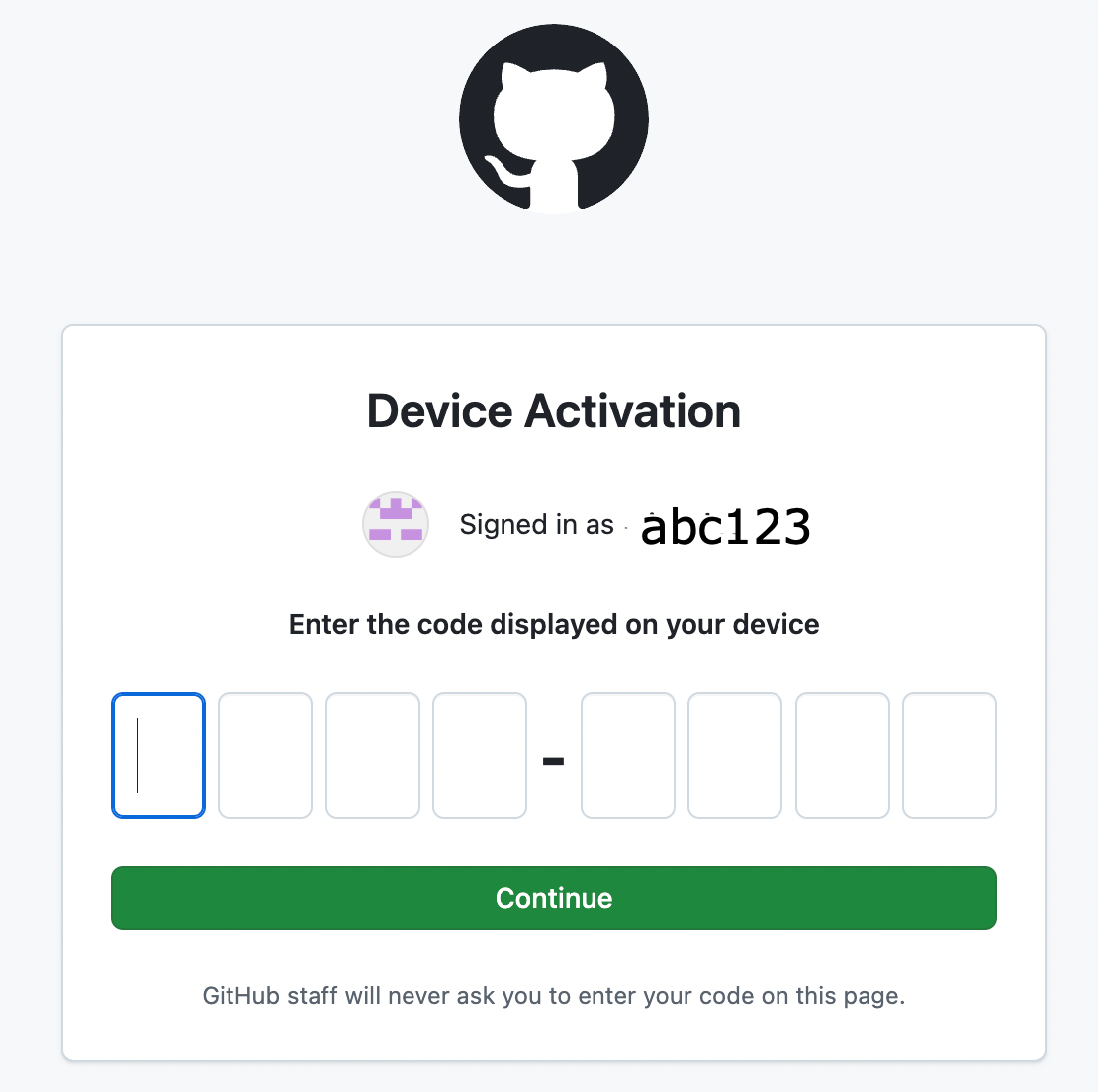
- 系統會顯示一組驗證碼
- 按下 Enter 鍵,系統會嘗試開啟瀏覽器
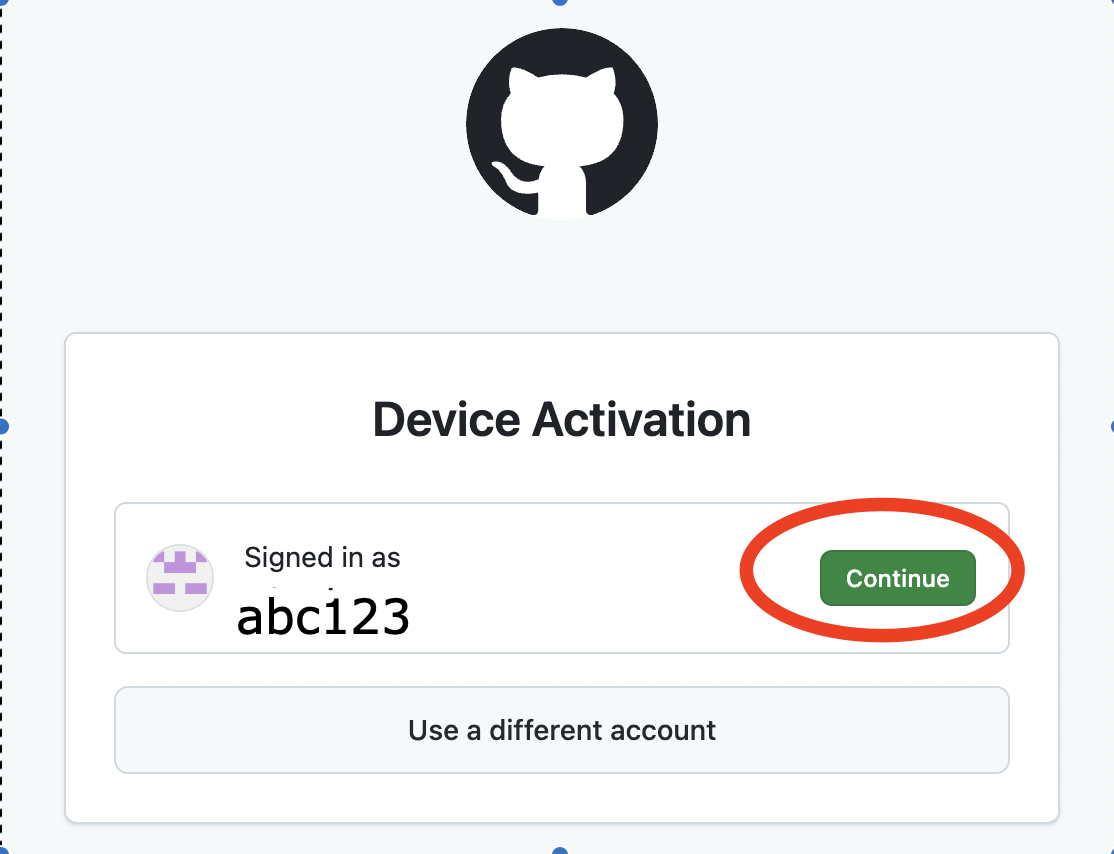
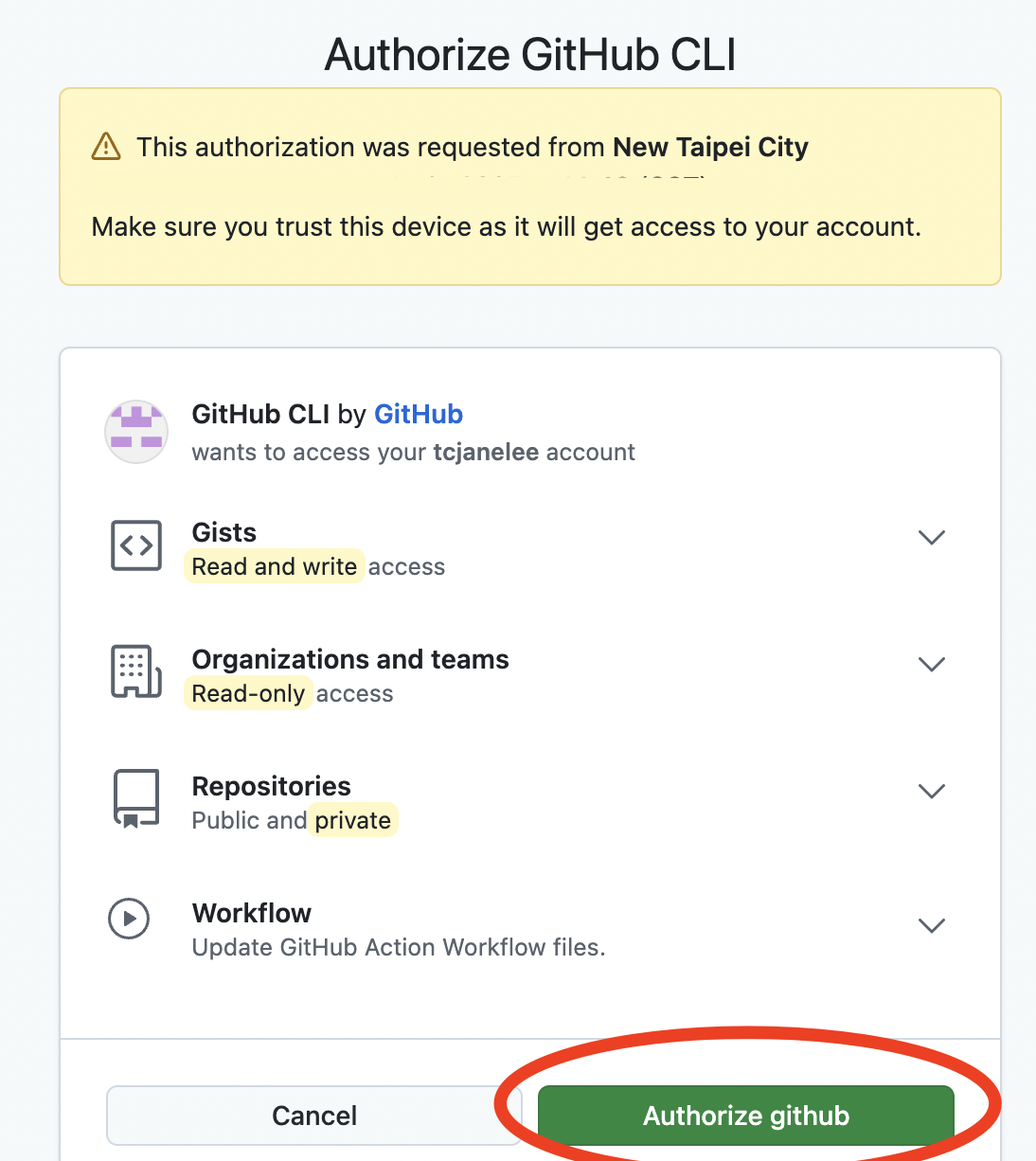
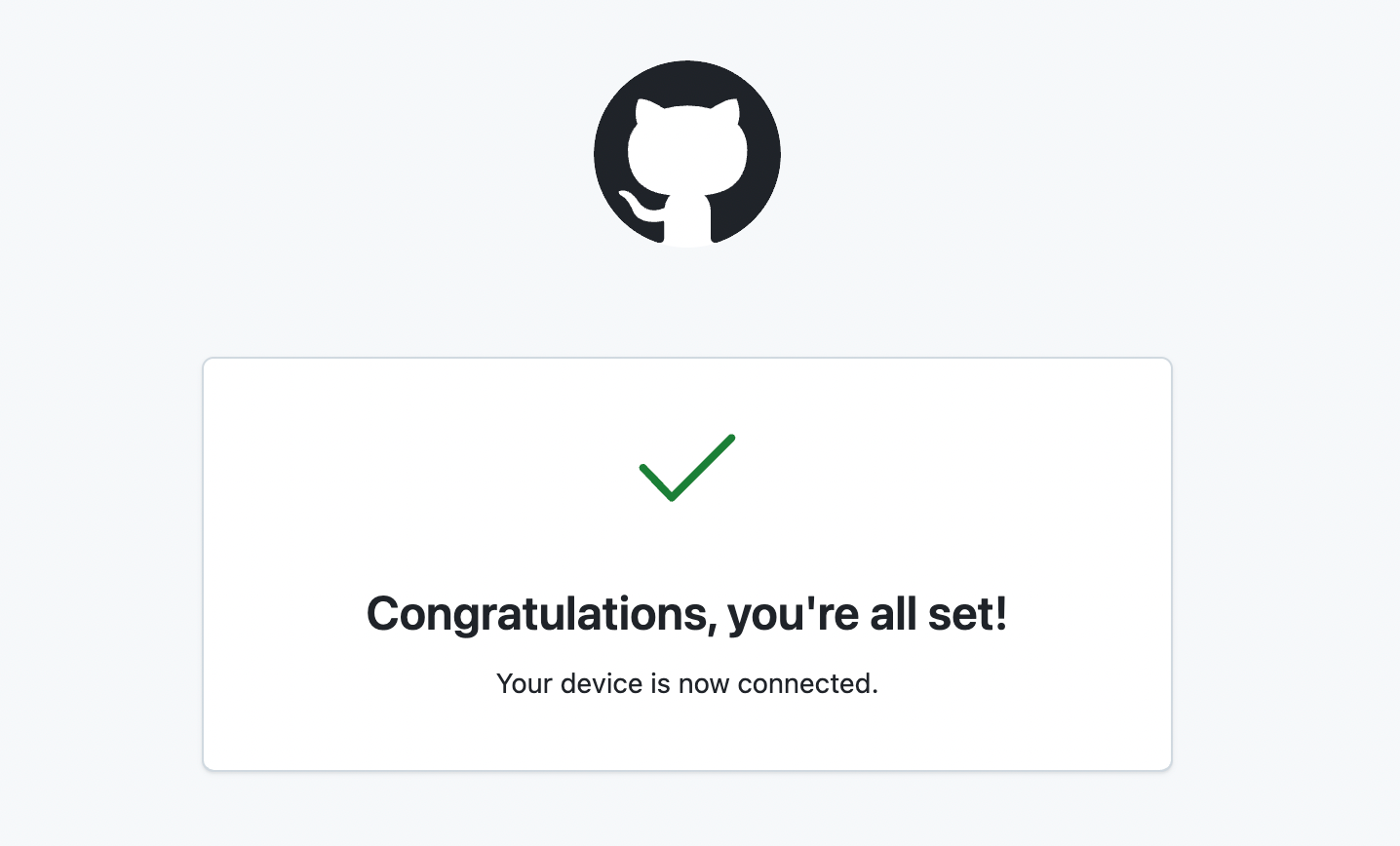
- 在瀏覽器中:
輸入顯示的驗證碼
使用你的 GitHub 帳號登入
授權 GitHub CLI 存取你的帳號

驗證設定是否成功
gh auth status
設定 Git 配置
雖然已經設定了 GitHub CLI,但仍需要配置 Git 的使用者資訊:
設定你的姓名(可以是真名或暱稱)
git config --global user.name "你的姓名"

設定你的 GitHub 註冊email
git config --global user.email "你的GitHub註冊email"

為什麼要設定配置?
如果沒有設定, Git 會在第一次 commit 時顯示警告訊息, 要求你設定身份資訊。
驗證 Git 配置
檢查所有配置
git config --list

檢查特定配置
git config user.name
git config user.email
均設定完成後, 就可以請Claude Code幫您管理github了喔。
注意:
請他幫您管理時,
需密切留意是否將您的密碼、金鑰等機密資料上傳。
常用 GitHub CLI 命令
克隆倉庫
gh repo clone 使用者名稱/倉庫名稱
例如:
gh repo clone luka/unit1
我的使用者名稱為luka 倉庫名稱,也就是repo的名稱為 unit1
創建新倉庫
gh repo create 倉庫名稱 --public
查看 issue
gh issue list
第三部分:GitHub Copilot 免費版在 VS Code 的安裝指南
安裝步驟
1. 安裝 VS Code 擴充功能
- 打開 VS Code
- 點擊左側活動欄的擴充功能圖示(或按
Ctrl+Shift+X)
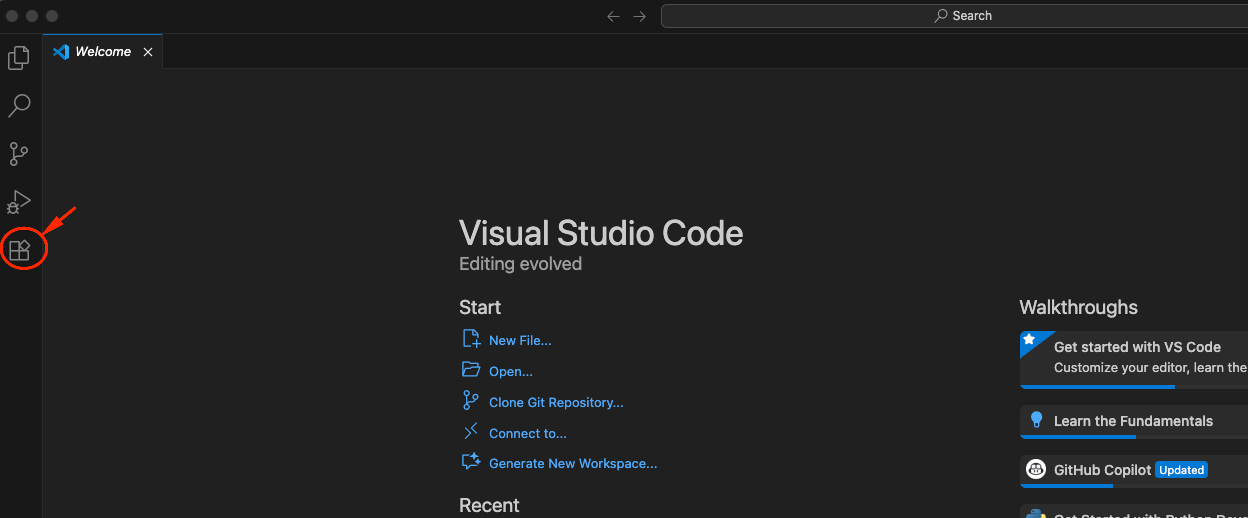
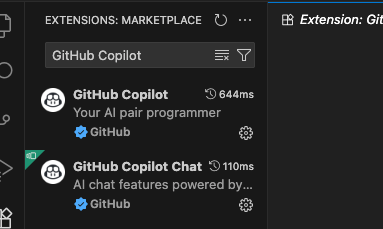
- 搜尋並安裝以下兩個擴充功能:
- 「GitHub Copilot」 - 提供程式碼自動補全
- 「GitHub Copilot Chat」 - 提供對話式程式設計協助
2. 登入 GitHub 帳號
- 安裝後會提示登入 GitHub
- 點擊「Sign in to GitHub」
- 在瀏覽器中完成授權
3. 啟用免費版
- GitHub Copilot 現在提供免費方案,每月有一定的使用額度
- 首次使用會自動套用免費方案
4. 開始使用
- 程式碼補全:直接在編輯器中輸入程式碼,Copilot 會自動建議
- Chat 功能:按
Ctrl+Shift+I開啟聊天面板,或點擊左側的 Chat 圖示
安裝後就像平常和gpt聊天即可。
Ask 模式實戰範例
範例 1:概念學習
輸入提示:
什麼是 JavaScript 閉包 (Closure)?請用簡單易懂的方式解釋,並提供實際範例。
典型回應模式:
- 概念定義解釋
- 工作原理說明
- 實際程式碼範例
- 常見使用情境
範例 2:程式碼解釋
輸入提示:
請解釋這段 React Hook 程式碼的作用:

useEffect(() => {
  const subscription = api.subscribe(data => setData(data));
  return () => subscription.unsubscribe();
}, []);
典型回應內容:
- 逐行程式碼解釋
- Hook 的生命週期說明
- 清理函式的重要性
- 相關最佳實踐
範例 3:最佳實踐諮詢
輸入提示:
在 React 專案中,什麼時候應該使用 useState,什麼時候應該使用 useReducer?
典型回應結構:
- 兩者的差異比較
- 使用時機指導
- 程式碼範例對比
- 效能考量說明
範例 4:除錯協助
輸入提示:
我的 async/await 函式沒有正確等待,可能的原因有哪些?

async function fetchData() {
  const result = getData();
  console.log(result); // 顯示 Promise 物件
}
典型回應方向:
- 問題診斷分析
- 常見錯誤模式
- 修正方式建議
- 相關注意事項
範例 5:API 使用查詢
輸入提示:
如何使用 Fetch API 發送 POST 請求並處理 JSON 回應?請包含錯誤處理。
回應會包含:
- 完整程式碼範例
- 參數設定說明
- 錯誤處理模式
- 實際使用建議
Ask 模式進階技巧
1. 上下文參考
檔案參考:
請解釋 #file:src/components/Header.js 中的 props 傳遞方式
特定程式碼段落:
關於這段程式碼:
```選中的程式碼```
為什麼使用 useCallback Hook?
2. 漸進式提問
第一次提問:
什麼是 Redux?
追問深化:
Redux 和 React Context API 相比有什麼優缺點?
實作相關:
在小型專案中,是否值得使用 Redux?
3. 特定情境諮詢
效能最佳化:
如何最佳化包含大量資料的 React 列表元件效能?
架構設計:
建立可維護的大型 React 應用程式有哪些最佳實踐?
工具選擇:
TypeScript vs PropTypes,哪個更適合 React 專案的型別檢查?
Ask 模式限制與注意事項
使用限制
- 免費版每月限制 50 次聊天請求
- 不會直接修改你的程式碼檔案
- 回應長度有限制(需要分多次提問深入討論)
最佳實踐建議
提問技巧:
- 具體明確地描述問題
- 提供相關的程式碼上下文
- 說明你的技術背景水準
- 指定偏好的解釋深度
善用追問:
- 如果回答太簡略,可以要求更詳細的解釋
- 如果回答太複雜,可以要求簡化說明
- 針對特定部分提出進一步問題
效率建議:
- 將複雜問題拆分成多個簡單問題
- 優先處理最重要的疑問
- 善用免費版的 50 次額度
第四部分:Agent 模式深度實戰指南
Agent 模式核心概念
Agent 模式代表了 AI 輔助程式設計的進階階段,它是一個自主的、能動的即時同步協作者,基於自然語言提示執行多步驟程式設計任務。
與 Ask 模式的本質差異
| 特性層面 | Ask 模式 | Agent 模式 |
|---|---|---|
| 互動性質 | 被動回答問題 | 主動解決問題並執行任務 |
| 程式碼修改 | 絕不修改檔案 | 自動跨多檔案編輯 |
| 工作範圍 | 單一問答互動 | 多步驟任務執行 |
| 上下文理解 | 當前對話上下文 | 自動找到精確上下文並設定檔案工作集 |
| 錯誤處理 | 提供除錯建議 | 監控錯誤並自動修正 |
| 工具使用 | 不使用外部工具 | 可執行終端命令和呼叫工具 |
Agent 模式工作原理
Agent 模式的工作流程包括以下步驟:
- 任務解析:解析你的提示並請 AI 語言模型決定如何解決任務
- 上下文分析:分析程式碼庫以掌握完整上下文
- 多步驟規劃:規劃並執行多步驟解決方案
- 錯誤監控:監控第一次迭代的錯誤並決定如何修正
- 自我修正:回應編譯和檢查錯誤,監控終端和測試輸出,並在迴圈中自動修正直到任務完成
啟動和使用 Agent 模式
啟動 Agent 模式
方法一:從聊天視窗
- 開啟聊天視窗(
Ctrl+Alt+I) - 點擊下方的模式選單
- 從「Ask」切換到「Agent」
方法二:從 Copilot Edits 檢視
- 在 VS Code Insiders 中,開啟 Copilot Edits 檢視
- 從模式下拉選單選擇 Agent
- 輸入你的提示
介面元素說明
Agent 模式專有功能:
- 工具設定圖示:可設定 Agent 可使用的工具
- 暫停/繼續按鈕:控制 Agent 執行狀態
- 撤銷控制:使用聊天檢視標題欄的「Undo Last Edit」控制
Agent 模式實戰案例
案例 1:從零建立完整應用程式
提示範例:
建立一個待辦事項 (Todo) 網頁應用程式,要求:
1. 使用 React 18 和 TypeScript
2. 包含新增、刪除、編輯、標記完成功能
3. 使用 CSS Modules 進行樣式設計
4. 資料持久化到 localStorage
5. 響應式設計,支援手機版面
Agent 執行過程:
- 分析需求並建立專案結構
- 初始化 React TypeScript 專案
- 建立元件檔案:TodoApp, TodoItem, TodoList
- 實作狀態管理和業務邏輯
- 新增 CSS Modules 樣式檔案
- 實作 localStorage 持久化
- 新增響應式設計媒體查詢
- 測試功能並修正錯誤
案例 2:程式碼重構和現代化
提示範例:
重構這個專案中的所有 JavaScript 檔案:
1. 轉換為 TypeScript
2. 將類別元件改為函式元件和 Hooks
3. 新增適當的型別定義
4. 使用現代 ES6+ 語法
5. 新增 ESLint 和 Prettier 設定
6. 確保所有功能正常運作
Agent 處理流程:
- 掃描專案中的所有 JS 檔案
- 逐一轉換為 TypeScript
- 重構類別元件為函式元件
- 新增型別定義檔案
- 設定 TypeScript 組態
- 安裝和設定 ESLint/Prettier
- 執行型別檢查和程式碼檢查
- 修正發現的問題
案例 3:新增複雜功能
提示範例:
為現有的電商網站新增使用者認證系統:
1. 使用 JWT 令牌機制
2. 包含註冊、登入、登出功能
3. 新增受保護的路由
4. 使用 React Context 管理認證狀態
5. 新增密碼加密(bcrypt)
6. 包含忘記密碼功能
7. 新增使用者個人資料頁面
Agent 執行步驟:
- 分析現有專案結構
- 安裝相關相依套件
- 建立認證相關元件
- 實作 JWT 令牌處理
- 建立受保護路由高階元件
- 新增 Context Provider
- 實作後端 API 呼叫
- 新增表單驗證和錯誤處理
- 測試整個認證流程
案例 4:測試和品質保證
提示範例:
為這個 React 專案新增完整的測試覆蓋:
1. 設定 Jest 和 React Testing Library
2. 為所有元件新增單元測試
3. 新增整合測試
4. 實作端對端測試(Cypress)
5. 設定測試覆蓋率報告
6. 新增 CI/CD 管道中的測試步驟
Agent 模式進階控制
工具授權管理
命令確認機制:
- 執行終端命令或非內建工具前,Copilot 會要求確認
- 使用「繼續」按鈕下拉選項可自動確認特定工具
確認選項:
- 當前會話自動確認
- 工作區自動確認
- 所有未來呼叫自動確認
版本控制和撤銷
撤銷功能:
- Undo Last Edit:撤銷最後的編輯並回到傳送最後請求前的狀態
- Redo Last Edit:執行撤銷後可以重做這些編輯
- Undo Edits (Delete):撤銷從該請求開始的所有編輯
中斷控制:
- 暫停:暫停請求時,Copilot 停止處理並等待輸入
- 取消:取消請求時,Copilot 中斷並結束請求
Agent 模式最佳實踐
1. 有效的提示撰寫
結構化需求:
建立一個部落格系統,包含:

技術棧:
- 前端:React + TypeScript + Tailwind CSS
- 後端:Node.js + Express + MongoDB
- 認證:JWT

功能需求:
1. 使用者管理(註冊、登入、個人資料)
2. 文章管理(CRUD 操作)
3. 評論系統
4. 標籤和分類
5. 搜尋功能

技術要求:
- 響應式設計
- API 錯誤處理
- 表單驗證
- SEO 最佳化
2. 分階段任務執行
階段式提示:
第一階段:建立基本專案結構和使用者認證
第二階段:實作文章 CRUD 功能
第三階段:新增評論和互動功能
第四階段:最佳化和部署準備
3. 上下文提供
檔案參考:
參考 #file:package.json 和 #file:src/App.tsx 的現有架構,
新增路由系統使用 React Router v6
專案約定:
遵循專案的現有模式:
- 使用 functional components
- 遵循 src/components 資料夾結構
- 使用 CSS Modules 命名約定
4. 自訂指令整合
建立指令檔案: 在專案根目錄建立 .github/copilot-instructions.md:
## React 18 開發約定
* 使用函式元件和 Hooks
* 狀態管理使用 useState 和 useReducer
* 使用 TypeScript 確保型別安全

## 程式碼風格
* 使用 2 空格縮排
* 物件屬性簡寫:const obj = { name, age }
* 避免 any 型別

## 測試要求
* 每個元件都要有對應測試檔案
* 使用 React Testing Library
* 覆蓋率要求 >80%
Agent 模式常見問題解決
問題 1:Agent 執行偏離預期方向
解決方法:
- 立即點擊「暫停」按鈕
- 檢視已完成的修改
- 提供更具體的指導
- 使用「撤銷」回到安全狀態
問題 2:工具執行失敗
檢查項目:
- 確認相依套件已正確安裝
- 檢查終端錯誤訊息
- 驗證專案設定檔案
- 確認檔案權限正確
問題 3:效能問題
最佳化建議:
- 將大型任務分解為小步驟
- 明確指定要修改的檔案範圍
- 避免一次處理過多檔案
- 定期檢查和確認進度
第五部分:模式選擇策略與實戰演練
如何選擇適當的模式
決策流程圖
是否需要修改程式碼?
├─ 否 → 使用 Ask 模式
└─ 是 → 繼續判斷
    │
    是否為複雜的多檔案任務?
    ├─ 否 → 考慮使用 Edits 模式
    └─ 是 → 使用 Agent 模式
        │
        是否需要執行命令或工具?
        ├─ 是 → 確定使用 Agent 模式
        └─ 否 → 可考慮 Edits 模式
詳細選擇指南
使用 Ask 模式的情境:
- 學習新技術概念
- 了解程式碼運作原理
- 尋求程式設計建議
- 除錯思路指導
- API 文件查詢
- 最佳實踐諮詢
使用 Agent 模式的情境:
- 重構程式碼庫的部分功能
- 規劃和實作新功能
- 遷移程式碼到新框架
- 產生複雜任務的實作計畫
- 定義高層次需求
- 需要執行終端命令的任務
- 跨多檔案的大型重構
實戰演練專案
演練 1:Ask 模式 - 技術學習
目標:深入學習 React Hooks
步驟:
最佳實踐
在 React 函式元件中,有哪些常見的效能最佳化技巧?
實際應用
如何使用 useReducer 來管理複雜的表單狀態?請提供實際範例。
深入理解
useEffect 的依賴陣列是如何運作的?請解釋不同情況下的行為差異。
基礎概念
什麼是 React Hooks?為什麼要使用 Hooks 而不是類別元件?
演練 2:Agent 模式 - 完整專案開發
目標:建立天氣查詢應用程式
專案需求:
建立一個天氣查詢應用程式:

技術規格:
- React 18 + TypeScript
- 使用 OpenWeatherMap API
- Tailwind CSS 樣式
- 響應式設計

功能需求:
1. 城市搜尋功能
2. 顯示當前天氣
3. 5天天氣預報
4. 收藏城市功能(localStorage)
5. 地理位置自動偵測
6. 錯誤處理和載入狀態

UI 要求:
- 現代化設計
- 深色/淺色主題切換
- 動畫效果
- 行動裝置友善
執行監控重點:
- 觀察 Agent 如何分解任務
- 檢查檔案建立順序
- 注意錯誤處理和自我修正
- 確認功能實作完整性
演練 3:混合模式 - 學習與實作結合
情境:學習並實作 GraphQL
第一階段 - Ask 模式學習:
1. GraphQL 與 REST API 的主要差異是什麼?
2. GraphQL 的 Query、Mutation、Subscription 分別用於什麼?
3. Apollo Client 在 React 中如何使用?
第二階段 - Agent 模式實作:
基於剛才學到的 GraphQL 概念,建立一個書籍管理系統:

後端:
- Node.js + Apollo Server
- GraphQL schema 設計
- 資料庫整合(MongoDB)

前端:
- React + Apollo Client
- GraphQL 查詢和變更
- 快取管理

功能:
1. 書籍列表查詢
2. 新增/編輯/刪除書籍
3. 作者管理
4. 搜尋和過濾功能
效率最佳化技巧
1. Ask 模式效率技巧
集中提問:
關於 React 效能最佳化,請一次回答:
1. memo 和 useMemo 的差異
2. useCallback 的使用時機
3. 虛擬化長列表的方法
4. 程式碼分割的最佳實踐
上下文累積:
基於前面討論的 React 效能最佳化技巧,
現在請解釋如何在實際專案中應用這些技術。
2. Agent 模式效率技巧
明確範圍界定:
修改 src/components 資料夾中的元件:
1. 僅更新 Header.tsx 和 Navigation.tsx
2. 新增 TypeScript 介面定義
3. 不要修改其他檔案
階段性確認:
第一步:新增基本路由結構
完成後請暫停,讓我確認再繼續下一步
故障排除指南
Ask 模式常見問題
問題:回答太簡略 解決:
請提供更詳細的解釋,包含:
1. 具體程式碼範例
2. 實際應用場景
3. 常見陷阱和注意事項
問題:回答太複雜 解決:
請簡化剛才的解釋,適合 React 初學者理解
Agent 模式常見問題
問題:Agent 修改了錯誤的檔案 解決步驟:
- 立即點擊「暫停」
- 使用「Undo Last Edit」撤銷
- 提供更明確的檔案指定
- 重新開始任務
問題:執行陷入無限迴圈 解決步驟:
- 點擊「取消」停止執行
- 檢查錯誤訊息
- 簡化任務範圍
- 分階段執行
問題:工具權限被拒絕 解決步驟:
- 檢查終端錯誤訊息
- 確認必要的相依套件已安裝
- 檢查檔案權限設定
- 手動執行失敗的命令以確認問題
第六部分:進階功能與最佳化設定
自訂指令系統
全域自訂指令
建立使用者層級指令:
- 開啟 VSCode 設定(
Ctrl+,) - 搜尋
copilot instructions - 在「GitHub Copilot: Instructions」中新增:
## 程式碼風格偏好
- 使用 2 空格縮排
- 函式優先使用箭頭函式語法
- 物件和陣列使用尾隨逗號
- 字串統一使用單引號

## React 開發約定
- 優先使用函式元件和 Hooks
- Props 型別使用 TypeScript interface
- 狀態更新使用 functional updates
- 副作用處理使用 useEffect

## 命名約定
- 檔案名稱使用 kebab-case
- 元件名稱使用 PascalCase
- 變數和函式使用 camelCase
- 常數使用 UPPER_SNAKE_CASE
專案層級指令
建立專案指令檔案: 在專案根目錄建立 .github/copilot-instructions.md:
## 專案架構
這是一個 React + TypeScript 專案,使用以下技術棧:
- React 18 with Hooks
- TypeScript 4.9+
- Tailwind CSS
- React Router v6
- Zustand for state management

## 資料夾結構
src/ ├── components/ # 可重用元件 ├── pages/ # 頁面元件 ├── hooks/ # 自訂 hooks ├── stores/ # Zustand stores ├── utils/ # 工具函式 ├── types/ # TypeScript 型別定義 └── styles/ # 全域樣式
## 開發規範
- 每個元件都要有對應的 .test.tsx 檔案
- 使用 absolute imports with path mapping
- API 呼叫統一放在 src/api/ 目錄
- 環境變數統一使用 VITE_ 前綴

## 測試要求
- 單元測試覆蓋率 > 80%
- 使用 React Testing Library
- E2E 測試使用 Playwright
模型選擇與最佳化
可用模型比較
| 模型 | 特色 | 適用情境 | 免費版可用 |
|---|---|---|---|
| GPT-4o | 平衡速度與品質 | 一般開發任務 | ✅ |
| Claude 3.5 Sonnet | 優秀程式碼理解 | 複雜邏輯分析 | ✅ |
| GPT-4 | 高品質輸出 | 複雜問題解決 | ❌ (付費版) |
| o1-mini | 推理能力強 | 演算法設計 | ❌ (付費版) |
模型切換策略
GPT-4o 適用場景:
- 快速程式碼生成
- 日常開發任務
- 簡單重構工作
- 文檔撰寫
Claude 3.5 Sonnet 適用場景:
- 複雜程式碼分析
- 架構設計討論
- 效能最佳化建議
- 詳細的程式碼解釋
擴充套件整合最佳化
推薦的 VSCode 擴充套件組合
基礎開發環境:
{
  "recommendations": [
    "ms-vscode.vscode-typescript-next",
    "bradlc.vscode-tailwindcss",
    "esbenp.prettier-vscode",
    "ms-vscode.vscode-eslint",
    "formulahendry.auto-rename-tag",
    "christian-kohler.path-intellisense"
  ]
}
進階開發工具:
{
  "recommendations": [
    "ms-vscode.vscode-jest",
    "ms-playwright.playwright",
    "ms-vscode.vscode-json",
    "redhat.vscode-yaml",
    "ms-vscode.vscode-markdown",
    "gruntfuggly.todo-tree"
  ]
}
設定檔案最佳化
VSCode 工作區設定(.vscode/settings.json):
{
  "editor.defaultFormatter": "esbenp.prettier-vscode",
  "editor.formatOnSave": true,
  "editor.codeActionsOnSave": {
    "source.fixAll.eslint": true,
    "source.organizeImports": true
  },
  "typescript.preferences.quoteStyle": "single",
  "javascript.preferences.quoteStyle": "single",
  "emmet.includeLanguages": {
    "javascript": "javascriptreact",
    "typescript": "typescriptreact"
  },
  "github.copilot.enable": {
    "*": true,
    "yaml": false,
    "plaintext": false,
    "markdown": false
  }
}
團隊協作最佳化
共享設定標準化
專案配置檔案:
.prettierrc:
{
  "semi": true,
  "trailingComma": "es5",
  "singleQuote": true,
  "printWidth": 80,
  "tabWidth": 2,
  "useTabs": false
}
eslint.config.js:
export default [
  {
    files: ['**/*.{js,jsx,ts,tsx}'],
    rules: {
      'prefer-const': 'error',
      'no-unused-vars': 'warn',
      'no-console': 'warn'
    }
  }
];
Git 整合最佳化
建議的 Git hooks(使用 husky):
{
  "husky": {
    "hooks": {
      "pre-commit": "lint-staged",
      "commit-msg": "commitlint -E HUSKY_GIT_PARAMS"
    }
  },
  "lint-staged": {
    "*.{js,jsx,ts,tsx}": [
      "eslint --fix",
      "prettier --write",
      "git add"
    ]
  }
}
效能監控與最佳化
使用量監控
檢查 Copilot 使用狀況:
- 點擊右下角的 GitHub Copilot 圖示
- 選擇「Settings」
- 查看使用統計和配額狀態
最佳化使用效率:
- 優先處理重要任務
- 避免重複詢問相似問題
- 善用 Agent 模式的自動修正能力
- 合理分配 Ask 模式的聊天配額
回應品質最佳化
提升 Ask 模式回應品質:
請基於以下上下文回答問題:
專案:React + TypeScript 電商網站
技術背景:中級前端開發者
問題:如何實作購物車狀態管理?
要求:請提供具體程式碼範例和最佳實踐建議
提升 Agent 模式執行品質:
專案背景:
- 現有的 React 專案使用 Context API
- 專案規模:中型(20+ 元件)
- 效能需求:高(需要最佳化)

任務:將狀態管理從 Context 遷移到 Zustand
要求:
1. 保持現有功能不變
2. 漸進式遷移
3. 新增型別安全
4. 效能最佳化
第七部分:疑難排解與常見問題
安裝和設定問題
問題 1:Copilot 無法登入
症狀:
- 點擊登入按鈕沒有反應
- 瀏覽器開啟但授權失敗
- 顯示「未授權」錯誤
解決步驟:
- 清除 VSCode 快取
- 關閉 VSCode
- 刪除
~/.vscode/extensions/github.copilot-*資料夾 - 重新安裝 GitHub Copilot 擴充套件
- 檢查防火牆設定
- 確認允許 VSCode 存取網路
- 新增
*.github.com到防火牆白名單
使用命令列登入
Ctrl+Shift+P → GitHub Copilot: Sign In
檢查網路連線
# 測試 GitHub 連線
ping github.com
curl -I https://api.github.com
問題 2:程式碼建議不出現
可能原因與解決方法:
- 已達免費版限制
- 檢查配額使用狀況
- 等待每月重置或考慮升級
- 檔案類型不支援
- 確認檔案副檔名正確
- 檢查語言模式設定
- 擴充套件衝突
- 暫時停用其他 AI 程式碼助手
- 重新啟動 VSCode
Copilot 設定被停用
// 檢查設定檔案
{
  "github.copilot.enable": {
    "*": true
  }
}
問題 3:聊天功能無回應
診斷步驟:
- 檢查模式設定
- 確認已選擇正確模式(Ask/Agent)
- 檢查聊天視窗是否正確開啟
- 清除聊天歷史
- 點擊聊天視窗的清除按鈕
- 重新開始對話
- 模型切換測試
- 嘗試切換到不同的 AI 模型
- 測試簡單的問候語
Agent 模式專用問題
問題 4:Agent 執行陷入錯誤迴圈
症狀:
- Agent 不斷嘗試修正同一個錯誤
- 終端輸出重複相同的錯誤訊息
- CPU 使用率持續偏高
解決方法:
- 立即中斷
- 點擊「Cancel」按鈕
- 或使用
Ctrl+C強制中斷
- 重新啟動 Agent
- 使用更具體的指令
- 限制修改範圍
手動修正基礎問題
# 清除 node_modules 重新安裝
rm -rf node_modules package-lock.json
npm install

# 檢查 TypeScript 設定
npx tsc --noEmit
分析錯誤根因
# 檢查專案依賴
npm list

# 檢查 Node.js 版本相容性
node --version
npm --version
問題 5:工具執行權限被拒絕
常見情境:
- npm install 權限不足
- 檔案寫入權限問題
- 系統命令執行失敗
解決策略:
- 使用相對路徑
- 避免使用絕對路徑
- 確保工作目錄正確
確認 npm 權限
# 設定 npm 全域安裝路徑
npm config set prefix ~/.npm-global

# 或使用 npx 替代全域安裝
npx create-react-app my-app
檢查檔案權限
# Linux/macOS
ls -la
chmod 755 script.sh

# Windows (PowerShell)
Get-Acl filename.txt
效能和品質問題
問題 6:建議品質不佳
症狀:
- 程式碼建議不符合專案風格
- 產生的程式碼有語法錯誤
- 建議與上下文不符
改善方法:
使用檔案參考
參考 #file:src/types/Product.ts 中的介面定義,
建立產品列表元件
提供更多上下文
// 在檔案開頭新增註解
/**
 * 這個檔案包含購物車相關的 React 元件
 * 使用 Zustand 進行狀態管理
 * 遵循專案的 TypeScript 嚴格模式
 */
優化提示品質
// 不好的提示
"新增按鈕"

// 好的提示
"新增一個 React 按鈕元件,使用 TypeScript,
包含 onClick 處理函式和可自訂的樣式 props"
問題 7:VSCode 效能下降
可能原因:
- Copilot 背景處理佔用資源
- 大型專案索引佔用記憶體
- 多個擴充套件衝突
最佳化步驟:
- 停用不必要的擴充套件
- 定期檢查已安裝的擴充套件
- 停用不常用的功能
限制檔案監控範圍
{
  "files.watcherExclude": {
    "**/node_modules/**": true,
    "**/.git/**": true,
    "**/dist/**": true,
    "**/build/**": true
  }
}
調整 Copilot 設定
{
  "github.copilot.advanced": {
    "length": 300,
    "temperature": 0.1,
    "top_p": 1.0
  }
}
網路和連線問題
問題 8:間歇性連線中斷
症狀:
- Copilot 圖示時而變紅
- 程式碼建議時有時無
- 聊天功能偶爾無回應
排查步驟:
檢查憑證問題
# 更新憑證
# Windows
certlm.msc

# macOS
sudo security update-ca-trust

# Linux
sudo update-ca-certificates
設定代理伺服器(如果使用公司網路)
{
  "http.proxy": "http://proxy.company.com:8080",
  "http.proxyStrictSSL": false
}
檢查網路穩定性
# 持續 ping 測試
ping -c 100 api.github.com

# 測試 DNS 解析
nslookup copilot-proxy.githubusercontent.com
升級和遷移問題
問題 9:免費版升級到付費版
升級流程:
- 評估使用需求
- 檢查目前配額使用狀況
- 確認需要的進階功能
- 選擇合適方案
- Copilot Pro:$10/月,適合個人開發者
- Copilot Pro+:更高價格,適合重度使用者
- 執行升級
- 前往 GitHub Copilot 設定
- 選擇付費方案
- 完成付款設定
- 驗證升級成功
- 檢查 VSCode 中的 Copilot 狀態
- 測試無限制功能
問題 10:從其他 AI 工具遷移
從 Cursor 遷移:
- 匯出設定
- 備份 Cursor 的自訂指令
- 記錄常用的工作流程
- 適應差異
- 學習 VSCode + Copilot 的工作流程
- 熟悉不同的快捷鍵組合
轉換設定檔案
// Cursor 指令轉換為 VSCode Copilot 指令
// .cursor-settings → .github/copilot-instructions.md
從 Tabnine 遷移:
- 停用 Tabnine
- 移除 Tabnine 擴充套件
- 清除相關設定
- 安裝 Copilot
- 按照本教學安裝 GitHub Copilot
- 匯入程式碼風格偏好
- 功能對比
- Tabnine 的本地處理 vs Copilot 的雲端處理
- 隱私設定差異
總結:邁向 AI 輔助程式設計的未來
經過這份詳細的教學,你現在已經掌握了 VSCode 與 GitHub Copilot 免費版的完整使用方法。讓我們回顧關鍵要點:
核心概念回顧
VSCode vs Cursor vs GitHub Copilot 的定位:
- VSCode:穩定可靠的基礎程式碼編輯器
- GitHub Copilot:強大的 AI 程式設計助手,具有廣泛的 IDE 支援
- Cursor:專門為 AI 優先開發設計的獨立 IDE
兩種核心模式的應用:
- Ask 模式:你的 AI 導師,專注於學習和諮詢
- Agent 模式:你的 AI 協作夥伴,專注於執行和實作
實用價值與未來展望
GitHub Copilot 免費版提供的功能已經足以大幅提升日常開發效率。每月 2,000 次程式碼完成和 50 次聊天請求對大多數開發者來說是合理的起點。
隨著 AI 技術的快速發展,我們正見證程式設計領域的重大變革:
短期趨勢:
- AI 輔助程式設計成為標準工作流程
- 更多 IDE 和編輯器整合 AI 功能
- 程式碼品質和開發速度同步提升
長期影響:
- 開發者角色從「程式碼撰寫者」轉向「系統設計者」
- 更多時間投入創意和架構思考
- 降低程式設計入門門檻
持續學習建議
- 保持實驗精神:嘗試不同的提示技巧和工作流程
- 關注更新:GitHub Copilot 功能持續演進,定期查看官方文檔
- 社群參與:加入相關技術社群,分享經驗和最佳實踐
- 平衡使用:在享受 AI 協助的同時,保持獨立思考和問題解決能力
記住,GitHub Copilot 是你的協作夥伴,而不是替代品。最好的程式設計體驗來自人類創意與 AI 效率的完美結合。現在就開始你的 AI 輔助程式設計之旅吧!