NTU Web Programming (2025_09) – 01_ Introduction to Web Programming (Part 1)
專案批改與環境設定
有同學問了幾件事。首先,關於 QML Project,我提過我們的批改方式會分成兩種:
服務部署與金鑰管理
除了讓大家直接部署到網路版本供試用外,我們也會有一位助教將你的程式碼拉下來,在本機 (localhost) 安裝並執行。你可能還不清楚我接下來要說什麼。
如果你的服務會牽涉到第三方服務,例如你使用了 ChatGPT 的 API,那麼你應該知道使用 ChatGPT 並非隨意即可。你必須要有 API 金鑰才能呼叫其 API。因此,同學可能會擔心是否需要將金鑰告訴我。當然,這是不需要的。
未來我會告訴大家,在一個較完整的服務中,會有一個名為 .env 的環境設定檔。這個環境設定檔會儲存你所有的金鑰等機密資訊。請你在上傳到 GitHub 時,不要將這些檔案一併上傳。因為不只我,基本上所有看到你 repository 的人都能得知這些資訊。所以,屆時我們會再詳細說明。
簡單來說,屆時我們會使用我們自己的金鑰來呼叫你的服務。因此,請不要將金鑰硬編碼 (hardcode) 在你的程式碼中。這也是一種不明智的寫法,因為我一看程式碼就能知道金鑰是什麼。金鑰應該是從環境變數中讀取。我相信到了那個階段,大家應該不會犯這種低級錯誤。總之,你不用擔心。如果真的有問題,我們仍然可以私下與你約時間,設法讓你協助我們在我們的機器上運行你的服務。
本機環境重現的重要性
我認為能夠在本機重現你的服務,或者說重新安裝你的服務開發環境,是非常重要的。因為你不會希望你開發的產品,未來團隊有新人加入時,卻花了一個月都無法安裝起來。你的服務必須能夠讓新成員快速重現,這點非常重要。因此,我們一定會在 localhost 上進行批改。
課程錄影與旁聽資訊
錄影檔上傳進度
另外,有同學詢問我的錄影檔何時會上傳。我提過,這裡後面有一台錄影機。它應該是即時錄影,而且據說已經設定好會自動上傳到 臺大演講網。我猜臺大、師大、臺科大的同學應該... 其實我沒有看過,所以我不知道。所以我猜應該都有特定的方法可以存取並觀看。因此,這個應該會相當即時。
不過我剛才也提過,我其實有用我本機的 QuickTime 錄製我的演講,包含了我的畫面和收音。這個檔案我會上傳到 GitHub。我說過我會開源,所以只要有興趣的人都可以查看。雖然我事後聽到自己的聲音都會很想死,但沒辦法,我的聲音就是這樣。
有一件很有趣的事情是,你自己聽自己的聲音覺得還好,但事後聽錄影或錄音的聲音都會很想死。你會想:「我的聲音怎麼會是這樣?」我不知道,人腦好像會自動幫你補足好聽的部分,似乎是這樣。反正我已經決定了,我就是會放上去,我說過大家有興趣可以看。至於這個版本何時放上去,可能會稍微延遲一下,因為我需要整理、上傳等等。雖然這也是一個小時內就能完成的事情,但對我來說,這個優先級不見得是最高的。所以大家還是盡量來課堂上課。當然,課堂上不能快轉,如果你覺得這樣學習很痛苦,我會尊重你。你不來上課也沒問題,不過這會牽涉到另一個問題:
旁聽與出席率考量
剛才有旁聽的同學來問我,旁聽的是否一定只能線上,課堂有空位是否可以來。根據我的經驗,臺大學生的課程出席率很難超過 50%,尤其這門課有錄影。我覺得有 20% 就很不錯了。這個教室應該有 180 還是 100 多個座位。所以除非這門課有上千人修,否則我覺得座位不會滿。當然,修課人數好像還沒有突破 300,剛才查只有 170 幾人,所以我想應該不會有問題。我覺得旁聽的同學就可以過來旁聽,應該會有座位。因為我相信很多修課同學會寧願在家裡睡覺,然後之後再看影片。我沒有說這樣不好,我只是覺得這是事實,所以大家不用擔心。
第一單元內容概覽
好的,閒話說完,我們開始介紹第一個單元。第一個單元會很快讓大家了解我們會教什麼。
課程核心技術介紹
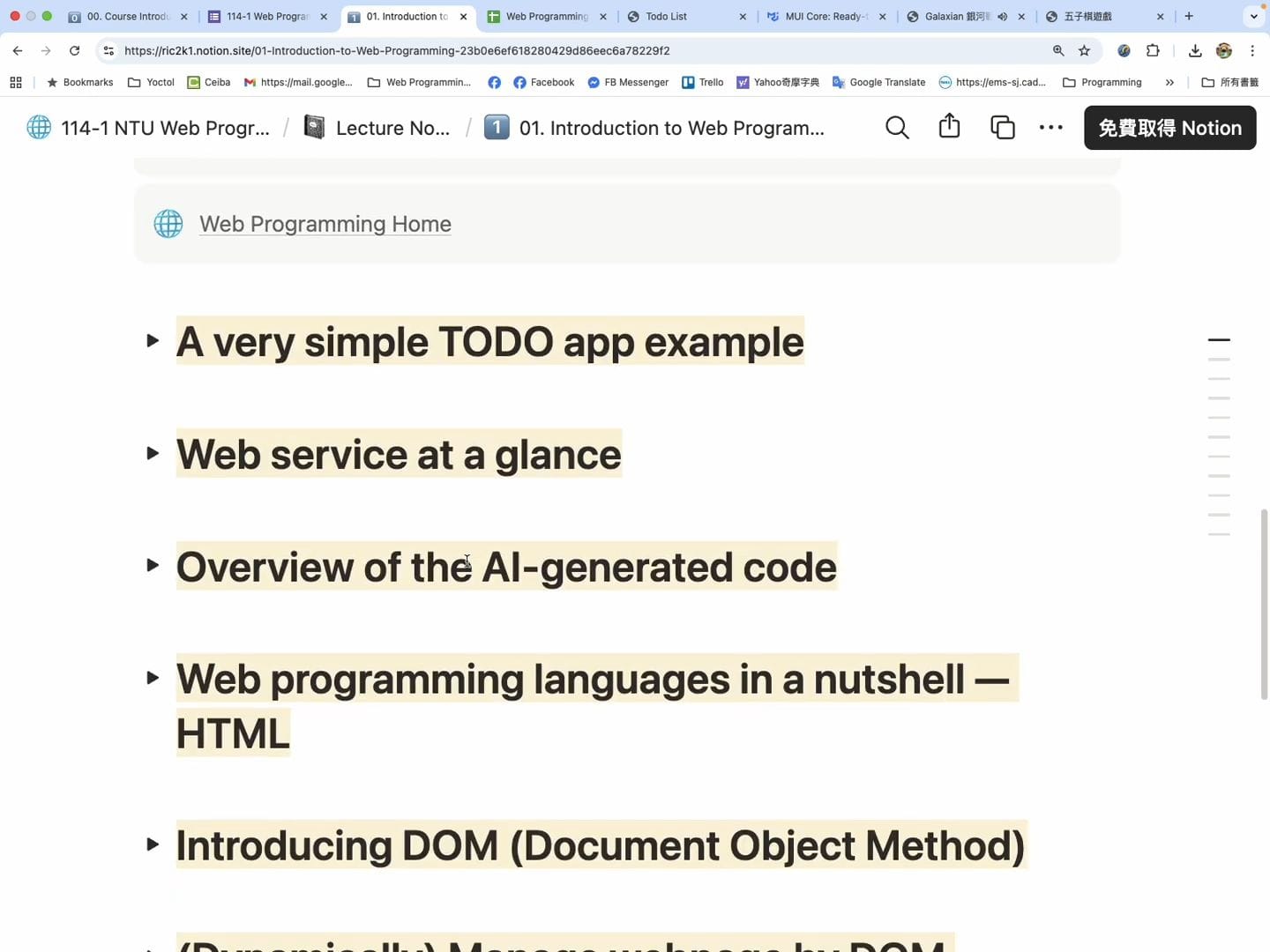
- Todo 範例示範:首先,我們會用一個非常簡單的 Todo 範例 來示範如何使用 Cursor 寫出程式。
- Web Service 基礎:接著,我們會從各個角度說明如何實現這項功能,以及其背後的程式碼與技術,讓大家快速了解 Web Service,例如什麼是前端 (frontend),什麼是後端 (backend)。
- AI 輔助開發:然後我們會快速檢視 AI 到底幫你寫了什麼東西。
- 核心網頁技術:接著,我們會開始教授我們將使用的三項技術:HTML、JavaScript 和 CSS。
- DOM 概念:在教學過程中,我們會穿插 DOM (Document Object Model) 的概念。這個概念是一項非常基本的技術,能讓大家動態地改變網頁內容。
之後會再仔細檢視我的 Prompt 和程式碼,作為本單元的結尾。
作業一:個人網頁
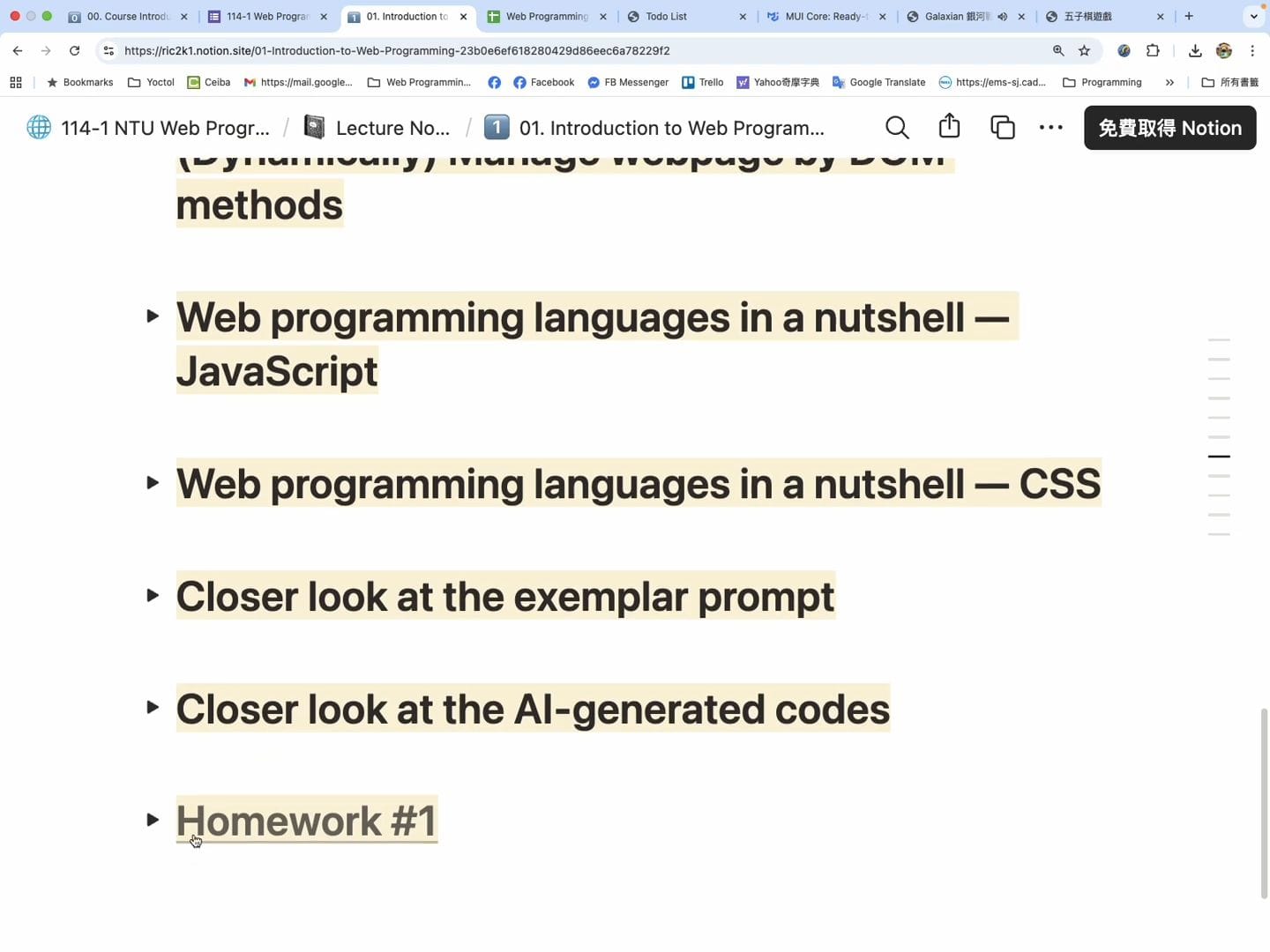
最後是 作業一,內容是撰寫一個個人網頁,非常簡單。你不用擔心,最後我會保留兩三分鐘向大家解釋。
Cursor 示範:Todo App 實作
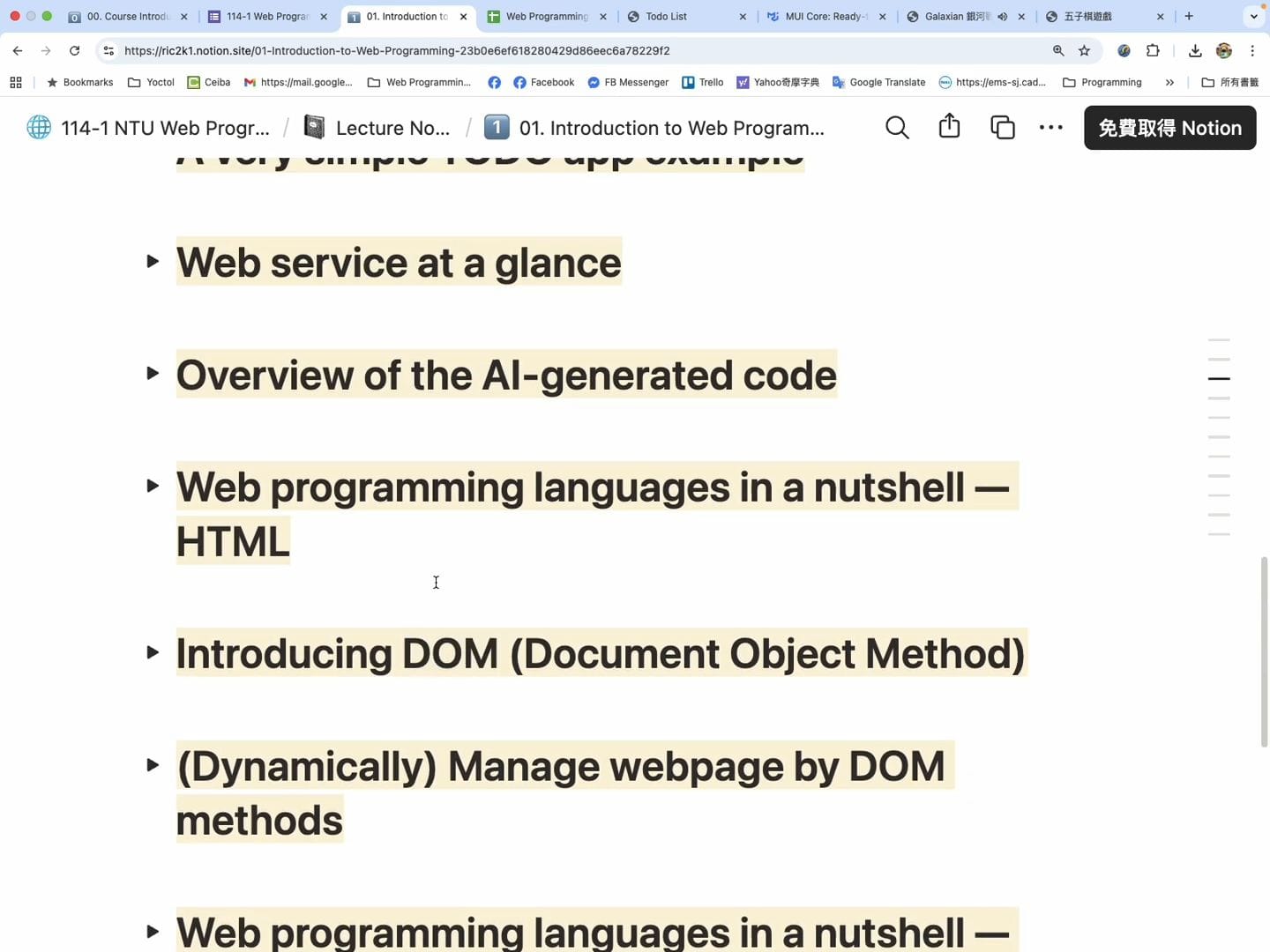
好的,那我們就開始。第一個示範是讓大家先做一個 todo.app.example。如果你已經有 Cursor 或已經下載過,就可以同步試試看。還沒試過的,我覺得你聽就好。
預期畫面與 Cursor 的一鍵生成能力
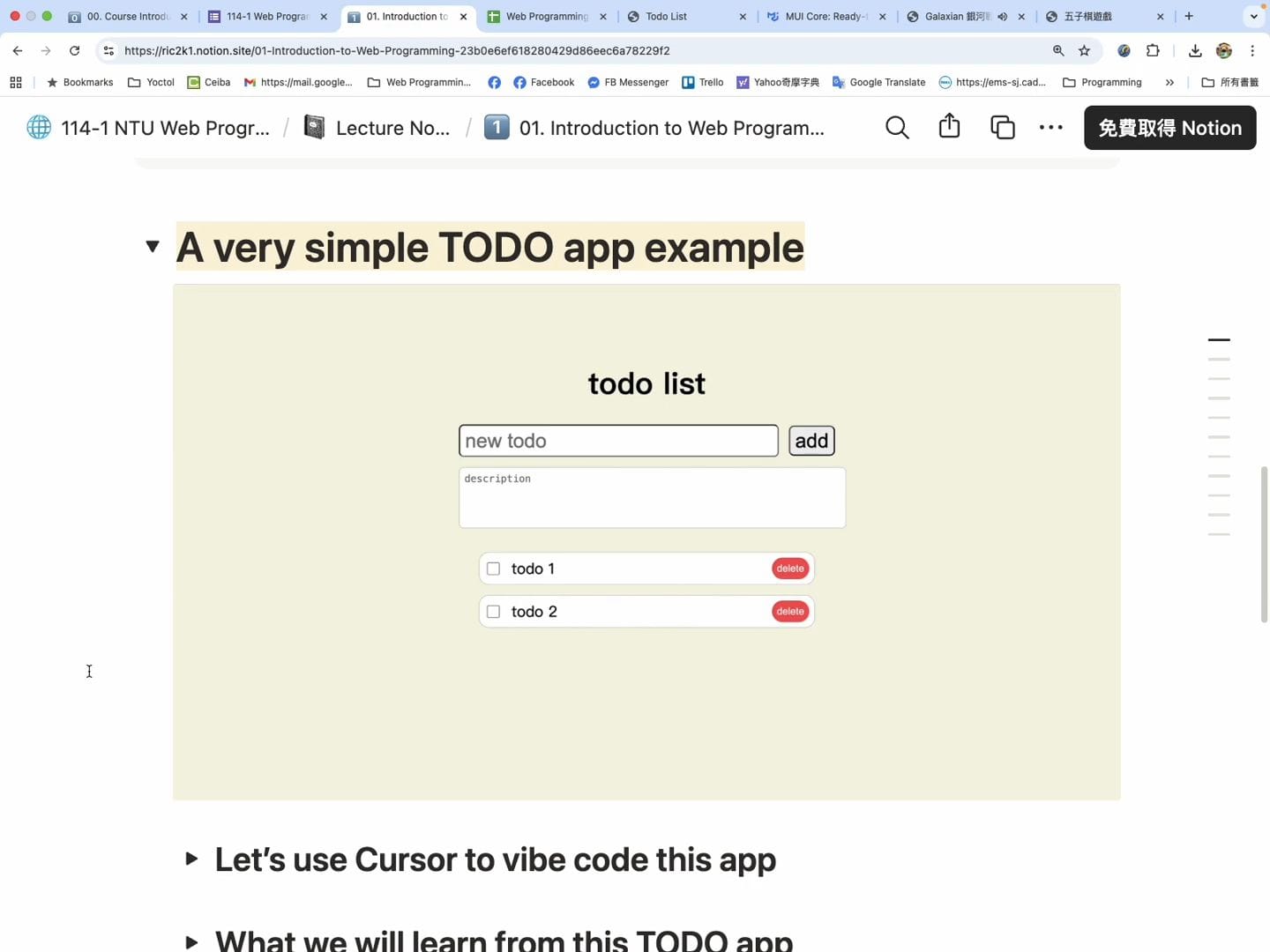
我們會請 AI 協助,我會提供它一個這樣的畫面。這是我心中期待的畫面。你應該能理解,這個畫面完全可以用投影片製作出來,不需要寫程式碼。有了這樣的畫面之後,我們來試試看使用 Cursor。因為我自己的 Cursor 幫我 一次性生成 (one-shot)。我什麼程式碼都沒寫,它就幫我做了一個版本。這是真的可以操作的,是真的有功能的,可以使用的,可以刪除。一次性生成就完成了。
我那天正好心情不錯,因為我開車 45 分鐘跑到八斗子海邊去完成這件事。順便記錄一下 即時編碼 (live coding),我老婆也陪我去了。那我們就可以用輕鬆的心情來做這件事情。
Cursor 操作環境設定
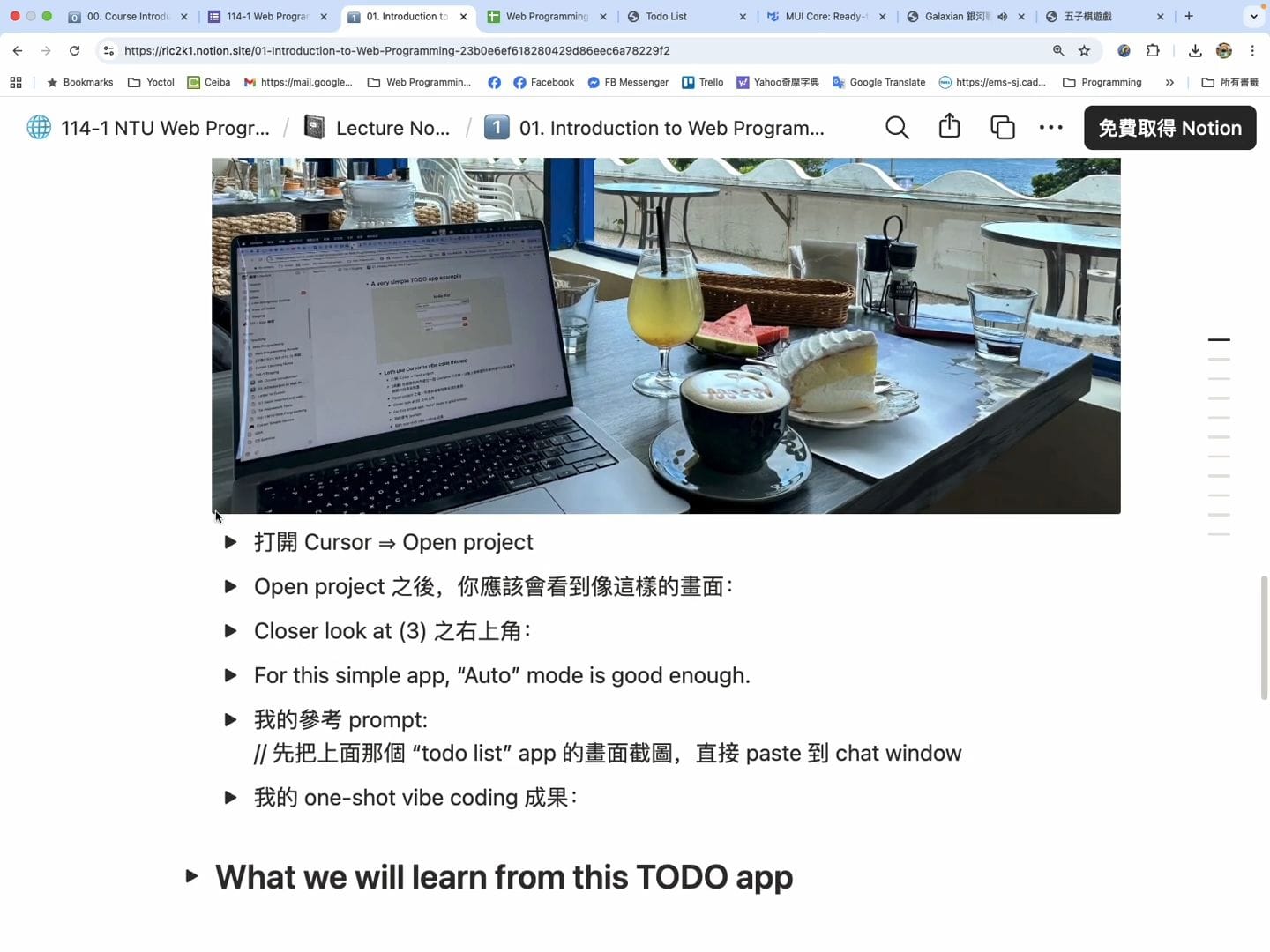
首先,打開 Cursor。請允許我現場示範一下。第一件事是在適當的地方建立一個目錄,當然你隨意。我今天會建立一個 example 目錄,因為我之前建過,等一下我會建立另一個目錄。Cursor 長這樣。你可以看到我開新視窗,然後我開一個新的東西。我這邊請你在適當的地方建立一個目錄。然後我等一下會讓 Cursor 打開這個地方。那我就在這個地方直接建立一個名為 DEMO 的新目錄。我等一下就會在這裡。你應該可以看到,這裡當然是空的,證明沒有詐騙。
好的,我們就來試試看。那我就開啟一個專案 (project)。這個專案就可以打開我剛才建立的那個目錄。打開後,當然是空的。
Cursor 介面導覽
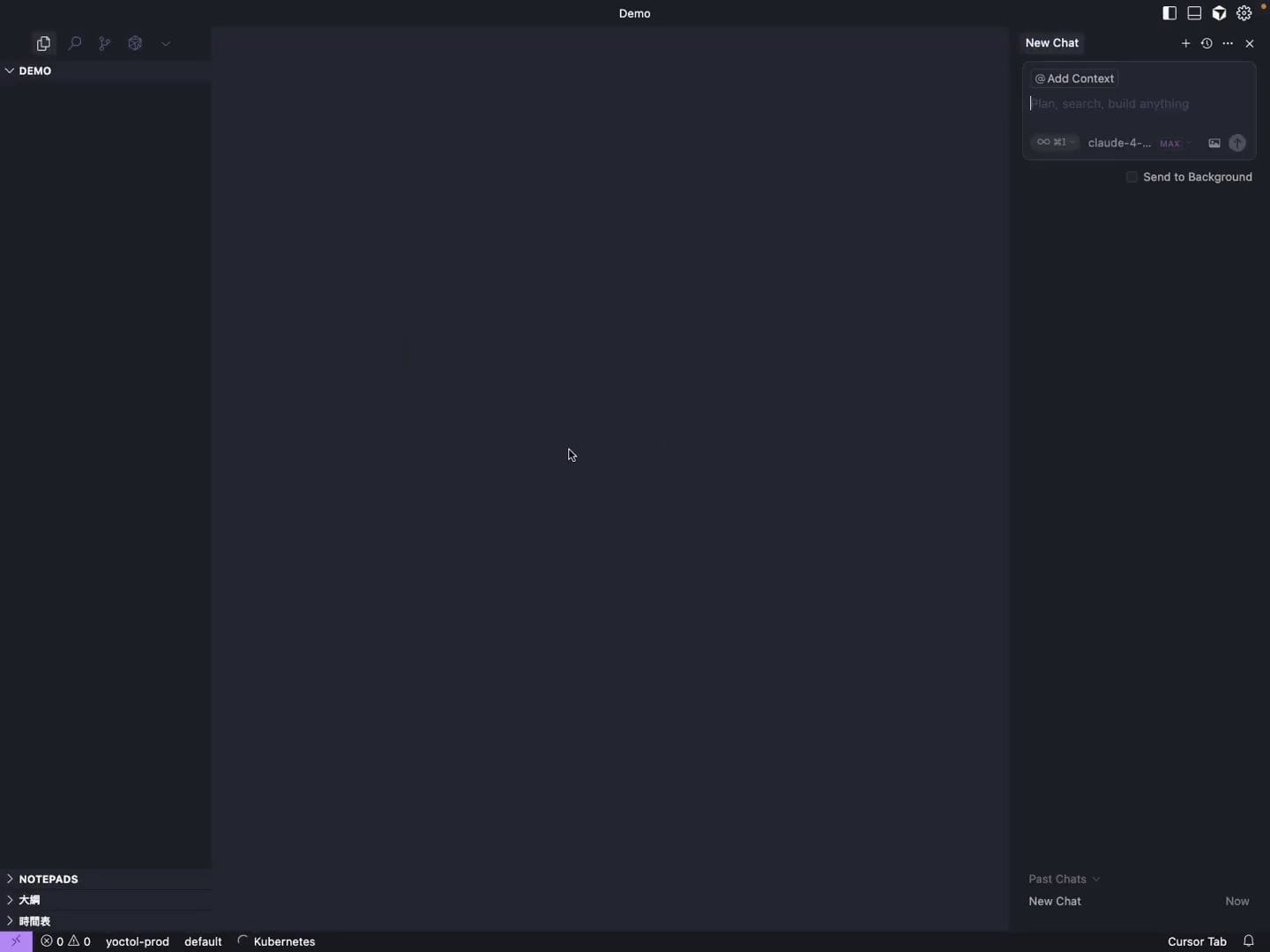
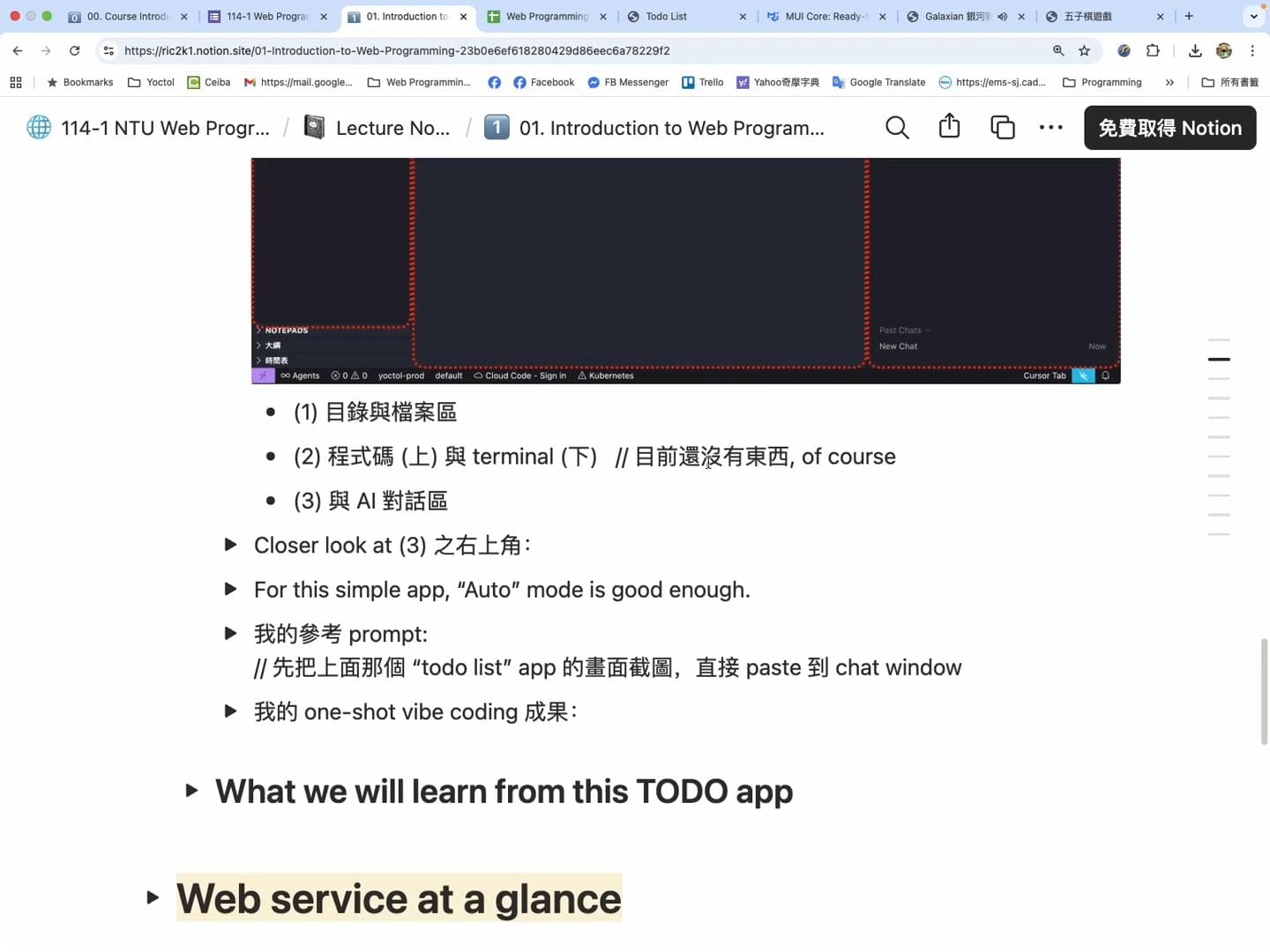
好的,我們回到講義。開啟專案後,你會看到這樣一個畫面。動作很像,它其實分成三個部分:
- 目錄與檔案區:第一部分是你的目錄與檔案區。當然,現在沒有東西。不過我們來看一下我剛才先前在海邊寫好的這個東西。所以你可以看到它的目錄和檔案在這裡。應該跟大家一般的 檔案瀏覽器 (file browser) 很像,所以應該沒有什麼學習門檻。
- 程式碼區:中間這塊是你的程式碼區。這個程式碼目前當然沒有東西。屆時你就會看到你的程式碼,點選不同的檔案,程式碼就會顯示在這裡。
- 輸出與終端機區:現在這裡有一個區域,它會作為你的輸出 (output) 或終端機 (terminal),也就是你的輸出部分。它也可以作為終端機。終端機就是大家可以看到我剛才在... 如果你不知道什麼是終端機,可能需要稍微了解一下。終端機就是你可以直接下指令與電腦溝通的地方。就像這個是我的目錄。你至少要知道有終端機這個東西。如果你不知道怎麼開啟終端機,沒關係,因為這裡下方就有。這個功能可以從右上角找到,那裡有三個按鈕:左邊、中間、右邊。中間這個按鈕可以開啟或關閉這個區域,你把它打開就好。等一下我會在這裡示範如何讓 Cursor 執行任務。
- AI 聊天室:最右邊這裡是用來與 AI 聊天的地方,也就是聊天室。這裡有點小。不過沒關係,我等一下會直接貼上去,你不需要完全看清楚。我就會在這裡直接與 AI 聊天,這樣就可以了。
AI 模型與模式選擇
好的,如果你有 Cursor,可以打開右上角。右上角這裡有兩個地方需要你注意。
AI 模型選項
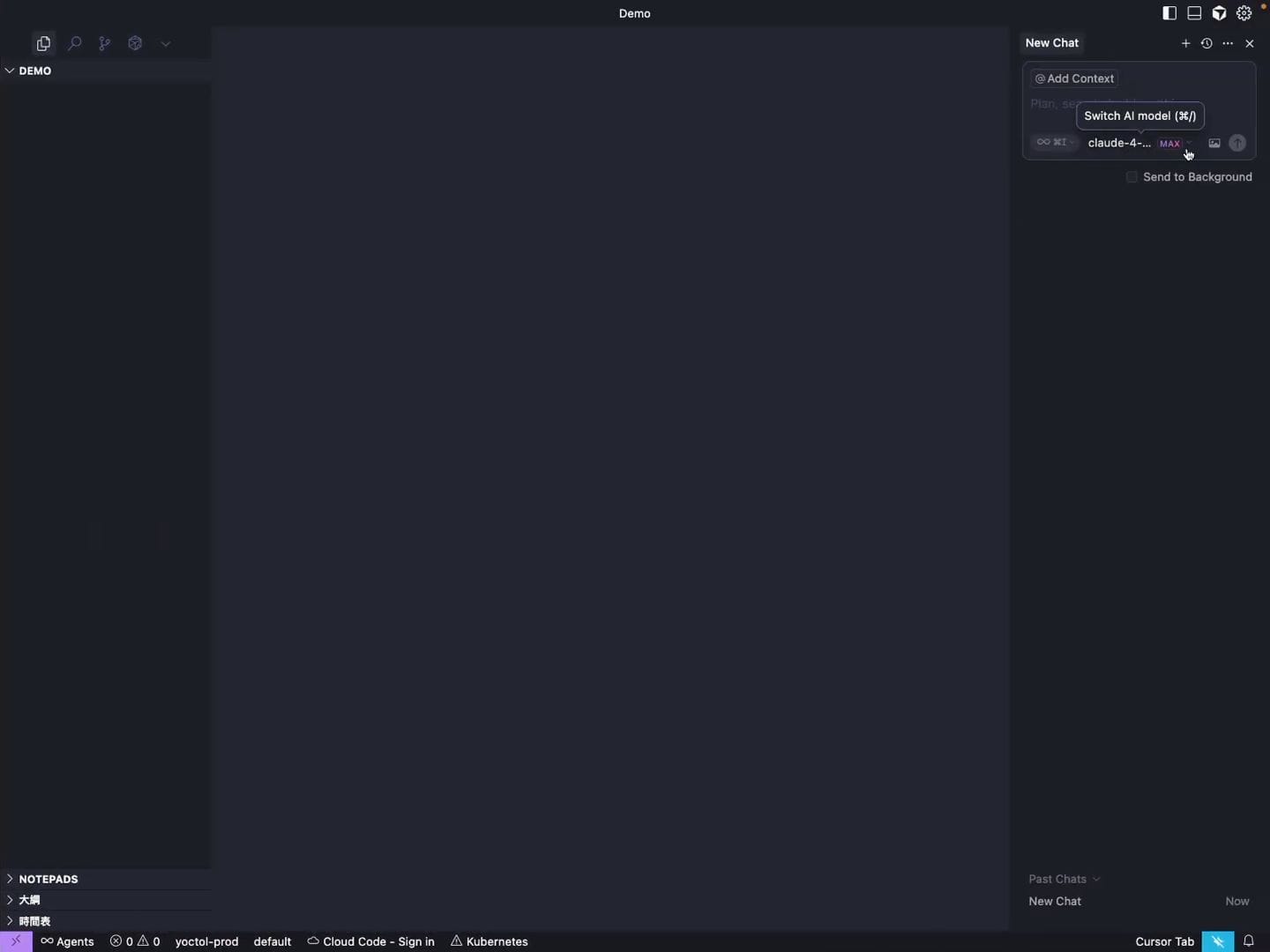
第一個是這裡的一個功能,它可以在這裡選取不同的 模式 (Mode)。你可以看到,我先把 Max Mode 關掉好了。它這裡可以選取各種 AI 模型 (Model)。原則上,Claude 是 Anthropic 的模型,它現在被認為是生成程式碼最厲害的 AI 模型。它也有 xAI 的 Grok。這可以在設定中進行調整。設定中可以選擇各種模型。所以你可以點選之後,它支援這些模型,包含了 DeepSeek 等等。你可以在這裡直接點選,就直接加進去。預設情況下,它沒有把這個加進去,我應該點一下。不過沒關係,光是這些模型就 綽綽有餘,足夠使用了。
預設情況下,它會是 Auto Mode。如果你不知道怎麼選擇模式,使用 Auto Mode 就好。它會自動幫你挑選。另外一個你需要知道的,是關於這個模式的。
Max Mode 的功能與成本
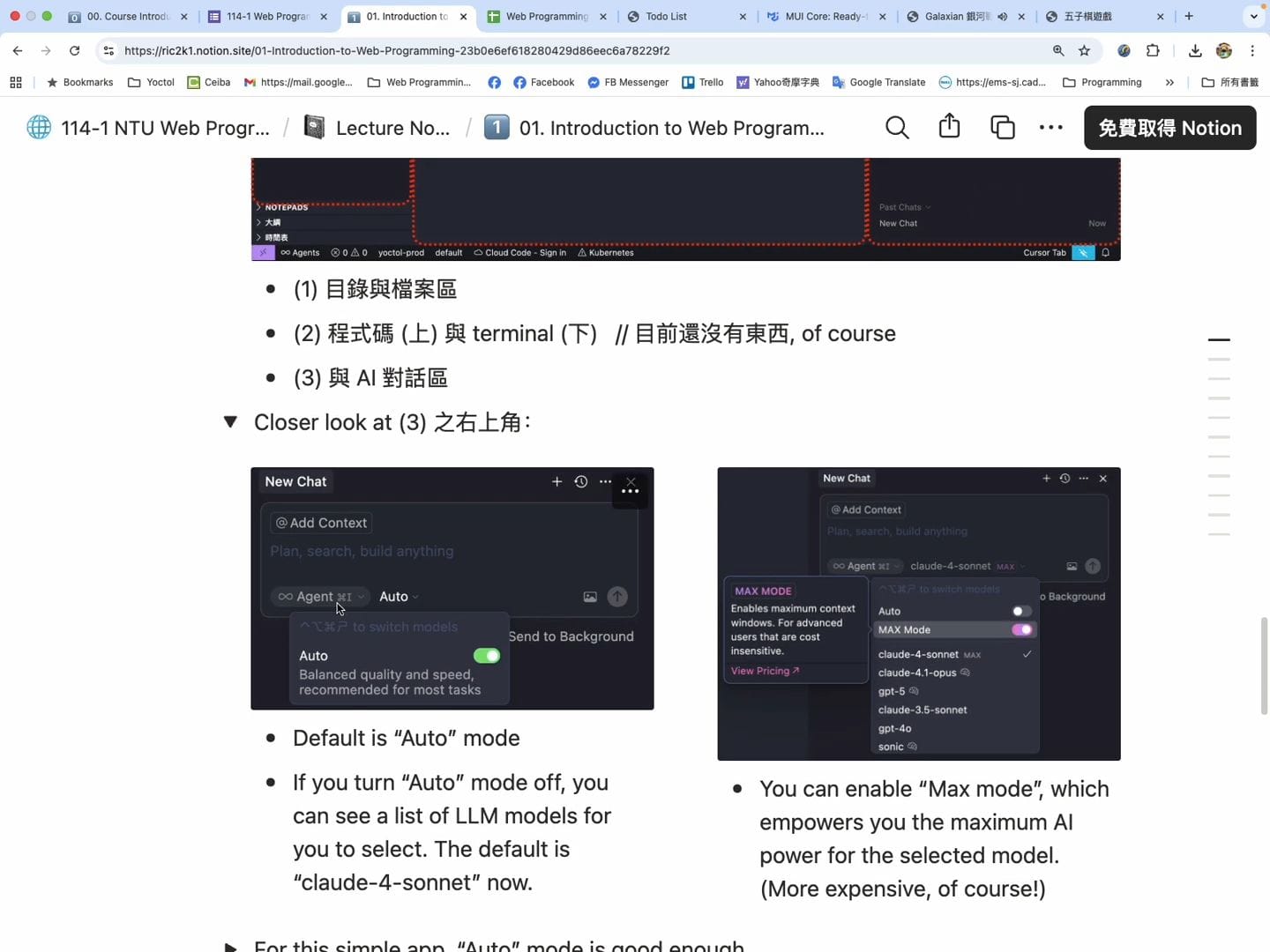
另一個功能是 Max Mode。大家都知道,AI 在使用時,如果你關閉 Auto Mode,就可以選擇 Max Mode。Max Mode 會用 非常強大的思考能力 來幫助你寫程式。包含了它... 你知道,現在這樣使用與在外面使用,例如 ChatGPT 或 Claude,差別在於外面它就是 一次性生成 (one-shot)。但如果在這裡使用 Max Mode,它會自己用一次性生成寫完程式後,自動產生測試並執行。如果有錯誤,它會自己發現錯誤,然後進行修改,並不斷地嘗試。所以執行時間會比較久,而且會使用更強大、更昂貴、更長的 Token 來處理。因此費用會比較高。對於我們前幾個作業來說,完全不需要 使用這個模式。我等一下會直接示範使用 Auto Mode 就能完成。只是讓大家知道有這個功能。你不要一直開啟 Max Mode,然後沒幾天就把 20 美元用完再來跟我抱怨。當然,這是你的事情。對,但是 20 美元用完之後,你可以選擇 隨用隨付 (Pay as you go),你還是可以儲值繼續使用。如果你決定不想使用,只用課程提供的額度來繳交作業,這是你的自由。不過根據我的經驗,我們的七個作業,20 美元應該是 綽綽有餘 的。
當然,你應該知道這個聊天室可以把它當作 ChatGPT 或其他 AI 來使用。也就是說,你可以問一些與程式碼無關的問題,因為它其實還是會在這裡回答。所以有些人其實 ChatGPT 使用量不大,發現 Cursor 的額度用不完,真的有人用這個來取代 ChatGPT。
Prompt 設計的重要性
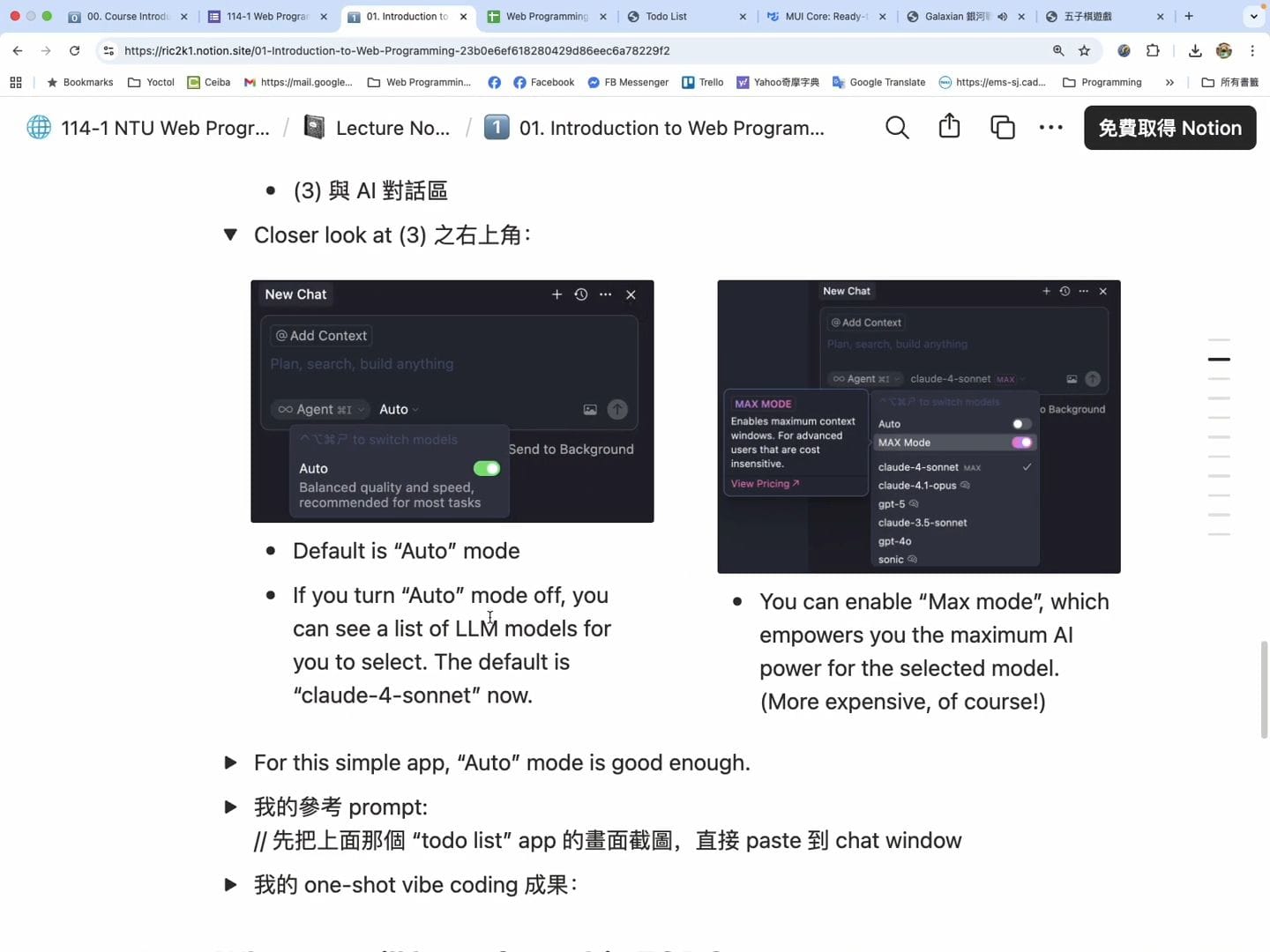
所以這個簡單的應用程式 (Symbol App),Auto Mode 就 足夠了 (good enough)。如果你有 Cursor,其實就可以用這個畫面去思考你要下什麼 提示 (Prompt),然後寫出這樣的程式碼就可以了。你可以看到,這段程式碼已經寫好了,而且不只兩三行。像這段 JavaScript 程式碼也有一百多行,CSS 程式碼也有一百多行。雖然不算很多,但這真的是 一次性生成 (one-shot) 就寫好了。你可以思考一下,你要怎麼跟 AI 說明,讓它去寫。你可以試一下,給大家一分鐘時間,我也會示範。我下方有貼我的參考 Prompt。這個我還有一個防雷的標題。
如果打開這個就是我的 Prompt。我的 Prompt 其實寫得還蠻囉嗦的。不過先關掉。你思考一下,如果你要叫 AI 寫這個,如果你只是貼這張圖說:「幫我做一個如圖的 Todo List」,也許可以成功。可是你做出來的東西可能就會與你想像的不一樣。如果你覺得這樣就是 AI 很笨,那麼,再次重申我剛才說的:如果你是一位主管,然後丟了一份三百頁的規格書說:「來,幫我做出來。」然後一個月或一個禮拜後,別人做出來的東西與你想像的不同,你不能怪他。一位好的主管,你還是要與下屬溝通,說明你真正想要的是什麼。其實因為我們知道,語言總有其溝通的限制。所以我到底說的是什麼意思?你就是要懂得去跟 AI 溝通。
現場示範準備
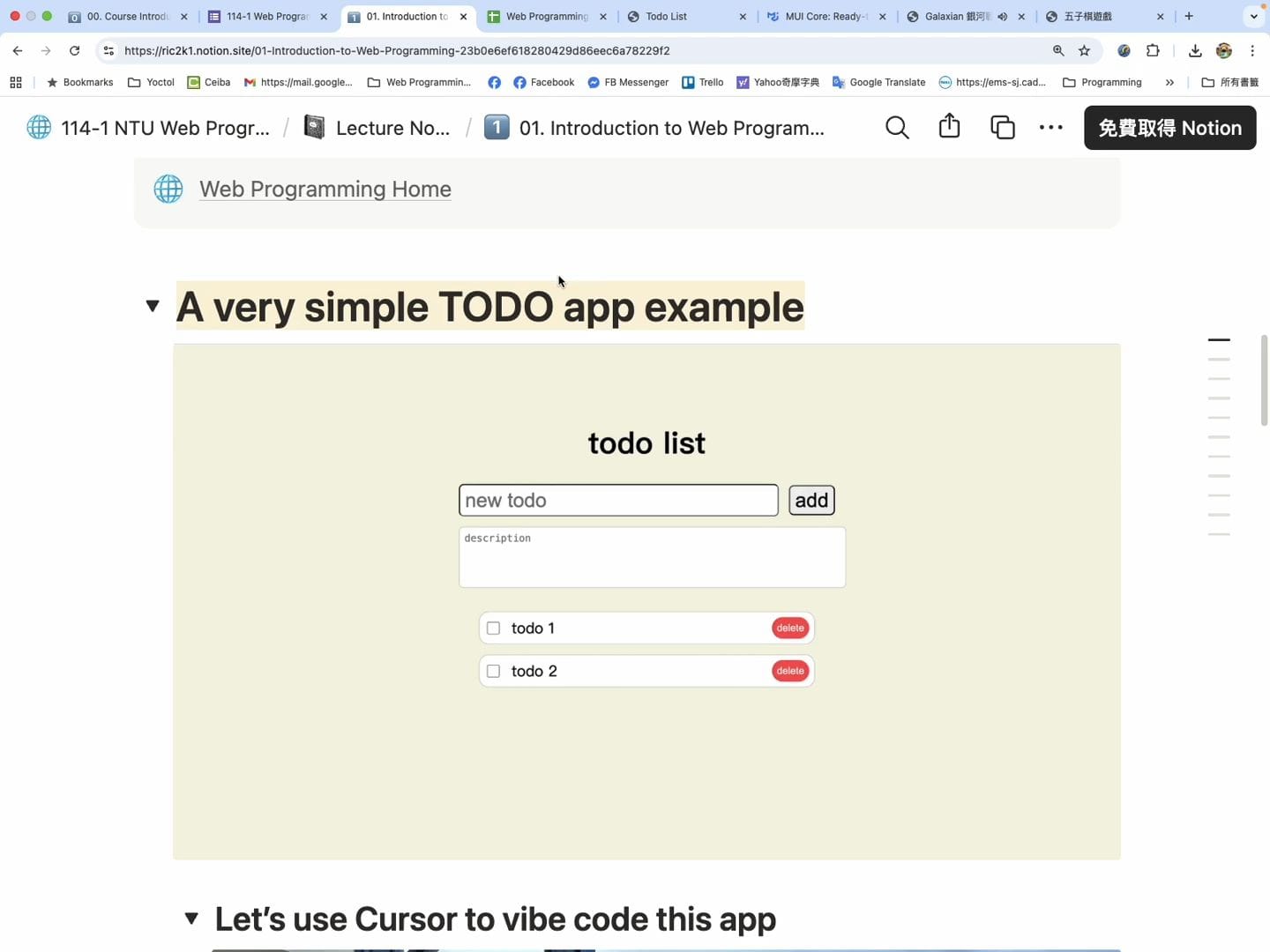
它跟規格書是兩回事。好的,那我們現在就來現場示範一下。再次強調,AI 背後其實是統計模型。所以它有點像樂透,等一下會不會有什麼問題,我也不知道。不過我們就試試看。我先把這個截圖一下。糟糕,我在錄影。有沒有這張圖啊?看一下,應該有。我要暫停錄影一下。好吧。